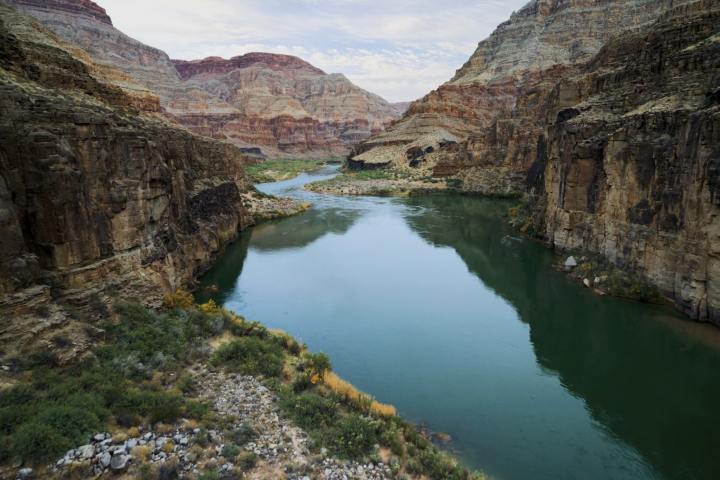
Hoe stel ik de video screensaver in
Stap 1: open system settings applicatie en klik op screen saver in de linker balk.
Stap 2: er zijn vier categorieen van video screensaver: landschap, stedelijke landschap, onderwater en de aarde.Er is ook een extra groep genaamd Shuffle aerial, die een aantal screensakers in deze categorieen bij elkaar brengt (bijvoorbeeld, er is een Shuffle Cityscape groep die elke Cityscape video screensaver circuleert).Klik op de screensaver in deze dozen en het zal beginnen met het automatisch downloaden.Als dat niet het geval is, klik dan op de Download knop.
Stap 3: zodra de screensaver die u hebt geselecteerd is gedownload, heb je een aantal opties.Schakel de “display as wallpaper” -schakelaar in om de screensaver van uw keuze ook als bureaubladachtergrond in te stellen.Door dit te doen kan de screensaver naadloos beginnen en eindigen met de beelden in de video.Het uitschakelen van deze schakelaar betekent dat u de vorige achtergrond kunt behouden terwijl u de video screensaver – wanneer de screensaver wordt gestart, macOS Sonoma schakelt van achtergrond naar achtergrond.
Onder deze optie, de “show in all space” schakelaar zal de instellingen die u hebt geselecteerd toepassen op elke desktopruimte die u opent.
Als u kiest voor een van de shuffle opties, kunt u ook bepalen hoe vaak de screensaver schakelt tussen verschillende video’s.U kunt kiezen uit elke 12 uur, elke dag, elke twee dagen, elke week of elke maand.
Stap 4: er is een andere manier om te communiceren met een video screensaver.Klik eerst op “wallpaper” in de zijbalk van “system settings”.Hier kunt u ervoor kiezen om de achtergrond van de video screensaver te gebruiken zonder de screensaver zelf in te schakelen.Klik op een optie uit de categorie die in stap 2 is weergegeven.Schakel “display as screen saver” in als u het wilt koppelen aan de video screensaver.Anders schakel deze schakelaar uit om andere screensavers te gebruiken.
Stap 5: afbeeldingen in video screensaver kan niet alleen worden gebruikt voor desktops, maar ook voor Mac lockscreens.Als u de achtergrond instellen van een video screensaver categorie, zal de video worden afgespeeld op het vergrendelingsscherm.Wanneer u inlogt, zal het blijven spelen voor een paar seconden en ga dan naar uw statische achtergrond.
Deze methode werkt als je achtergrond en screensaver zijn beide afkomstig van video screensaver instellingen, of alleen uw achtergrond is (maar uw screensaver is niet).Zolang uw achtergrond is afkomstig van een set van video screensavers, zal het ook verschijnen op uw lockscreen scherm.
Houd er rekening mee dat als u de video screen saver, maar de achtergrond voor de Mac maakt gebruik van verschillende foto’s – dat wil zeggen, niet de achtergrond van de video screen saver – dan uw lockscreen afbeelding zal overeenkomen met uw reguliere desktop wallpaper, niet de video wallpaper.
Video screensaver in macOS Sonoma creeert een echt mooi effect, waardoor u een brede selectie van prachtige achtergronden en screensavers die perfect bij elkaar passen.Ze zijn zeer eenvoudig te gebruiken en bieden een breed scala aan looks voor uw Mac.Ze zijn misschien niet een grote doorbraak voor het besturingssysteem, maar zeker de moeite waard om te proberen.