Heeft u een fietscomputer nodig, of volstaan uw telefoon en horloge?

Elke fietser komt er vroeg of laat tegenaan: heb ik een speciale fietscomputer nodig? Of volstaat de telefoon in mijn broekzak, eventueel aangevuld met het horloge om mijn pols?

Eerlijk gezegd is het antwoord niet simpelweg “koop maar een Garmin“. Het hangt af van hoe u fietst, hoe lang u fietst en waar u onderweg werkelijk op let.
Wanneer volstaan uw smartphone of smartwatch?

Als u vooral fietst voor de conditie, om naar het werk te pendelen of ontspannen in het weekend, zijn telefoon en horloge vaak de verstandigere keuze.

Voor recreatief fietsen en woonwerkverkeer heeft u afstand, tijd, gemiddelde snelheid en de weg naar huis nodig. Strava, Komoot, Ride with GPS of Apple Maps leveren al deze gegevens. Een eenvoudige stuurhouder, plus een powerbank, volstaat voor de meeste ritten tot twee uur.

Voor wie gewend is aan één apparaat: als uw trainingsschema, agenda, berichten en muziek allemaal op uw telefoon staan, levert een extra scherm niets anders op dan een extra keer opladen en synchroniseren. Een smartwatch met fietsfunctie is een goede middenweg. De gegevens zijn zichtbaar zodra u uw pols opheft, de gps-fix is betrouwbaar, de hartslag wordt rechtstreeks aan de pols gemeten en u heeft geen extra houder nodig.

Als u alleen korte tot middellange ritten fietst in mooi weer, zestig tot negentig minuten over bekende wegen, volstaan uw bestaande apparaten meestal, zolang uw telefoon niet te oud is, de batterij het volhoudt en het toestel niet snel oververhit raakt. Binnen fietsen is helemaal geen probleem: apps als Zwift, TrainerRoad of Rouvy draaien direct op een telefoon of tablet.

Kort samengevat: als u genoegen neemt met “voldoende” gegevens en niet voortdurend op een kaart hoeft te kijken, doet een horloge zijn werk. Hartslag, tempo of snelheid, hoogte en basiswaarschuwingen tijdens het fietsen zijn allemaal beschikbaar. Maar als u een grote kaart nodig heeft die continu aan blijft, of een klimroute die ook in fel zonlicht afleesbaar is, komt een horloge tekort.

Wanneer heeft u echt een fietscomputer nodig?

Als het fietsen zelf de telefoon voorbij laat groeien, is het tijd om aan een speciaal apparaat te denken.

Lange ritten en eendaagse wedstrijden. De gps, het scherm en de mobiele verbinding van een telefoon hebben de batterij binnen drie tot vijf uur leeg. Een middenklasse fietscomputer registreert vijftien tot dertig uur onafgebroken. De registratie houdt stand, zelfs als u onderuit gaat of uw telefoon heet wordt in de achterzak van uw fietsshirt.

Gestructureerde training en sensoren. Vermogensmeters, vermogenspedalen met dubbelzijdige meting, een radar aan de achterkant, slimme verlichting, een hartslagband en de aansturing van een fietstrainer. Een fietscomputer ondersteunt zowel ANT+ als Bluetooth, rangschikt de gegevens die u belangrijk vindt overzichtelijk op het scherm en voert trainingsschema’s rechtstreeeks uit vanuit TrainingPeaks. Op een telefoon moet u bij elk binnenkomend bericht het scherm ontgrendelen, en dat verstoort de continuïteit van uw training.

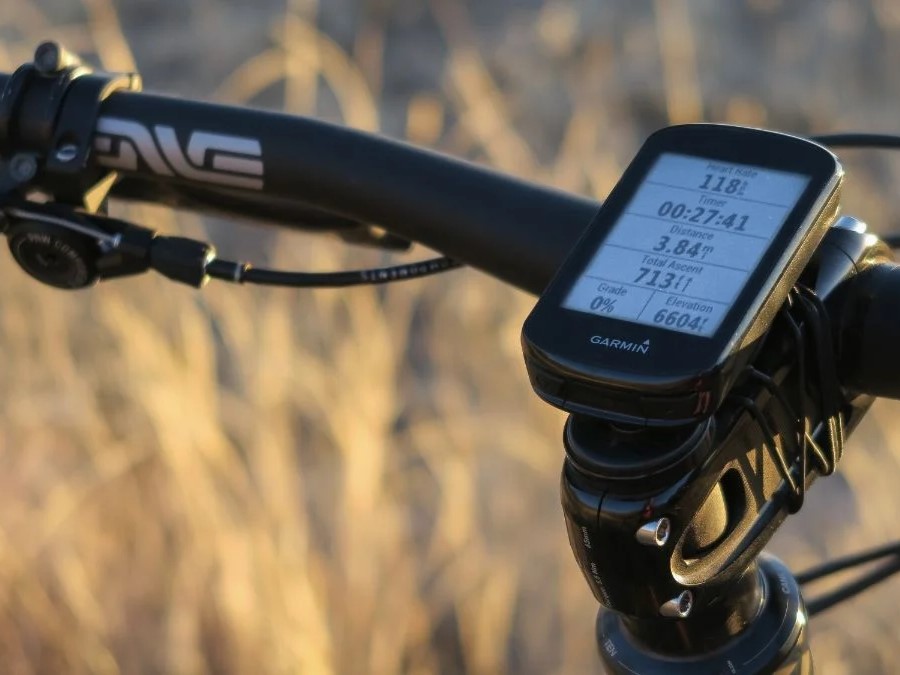
Navigatie is meer dan “de blauwe lijn volgen”. Een fietscomputer biedt beurt-voor-beurt navigatie met aankondigingen van hellingen, gemarkeerde offroadroutes en automatische herroutering na een gemiste afslag. En het scherm bedient u soepel, ook met handschoenen aan. Een telefoon kan dit alles ook, maar reflectie op het scherm in de zon, vochtige vingers en een wiebelende houder op het stuur maken het gebruik merkbaar minder prettig.

Weer, zweet en valpartijen. Een fietscomputer is vanaf het begin ontworpen voor regen en modder. Een telefoon heeft zelfs in een hoesje nog altijd een glazen scherm en een laadpoort. Als die op het asfalt terechtkomt, is de afloop zelden rooskleurig.

Een eenvoudige vuistregel

Als de meeste van uw ritten korter zijn dan twee uur, de route bekend is en de gegevens alleen achteraf als herinnering dienen, gebruik dan uw telefoon of horloge.

Als u vaak lange ritten maakt, werkt met een vermogensmeter of radar, complexe routes moet volgen of u voortdurend afvraagt of de registratie van de laatste uren er nog wel staat, kies dan een fietscomputer.

De markt zal u onafgebroken voorhouden dat u het nieuwste scherm nodig heeft. De werkelijkheid is dat u pas een fietscomputer nodig hebt op het moment dat uw eisen groter worden dan wat uw huidige apparaten kunnen dragen.
Doro Telefoon Laadt Niet Op of Reageert Niet? Zo Los Je Het Zelf Op

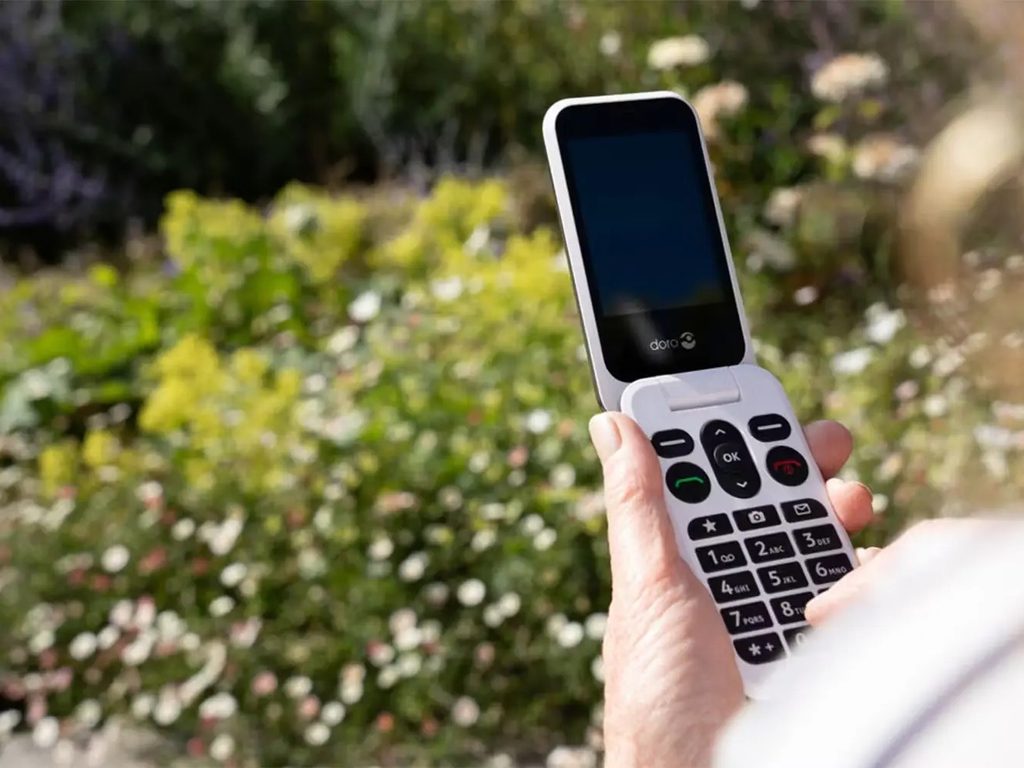
Doro-telefoons zijn ontworpen met het oog op eenvoud en gebruiksgemak: grote toetsen, een helder scherm en een hulpknop die gebruikers echt gemak biedt. Maar net als andere telefoons kunnen ook zij vastlopen, niet opladen of het signaal verliezen. De meeste problemen kunt u thuis zelf oplossen.

Probeer eerst de officiële resetmethode in vier stappen

Het wordt aanbevolen om eerst de officiële resetprocedure van Doro in de volgende volgorde te proberen:

  1. Schakel de telefoon uit, wacht 10 seconden en start hem opnieuw op.
  2. Controleer in “Instellingen” of er software-updates beschikbaar zijn en installeer deze.
  3. Als de batterij verwijderbaar is, haal deze er dan een paar minuten uit en plaats hem terug. Voor geïntegreerde modellen zoals de 8100 houdt u de aan-uitknop en de volume-omhoogknop tegelijk 8 tot 15 seconden ingedrukt, totdat het Doro-logo verschijnt.
  4. Overweeg pas daarna een fabrieksreset. Maak dan wel eerst een back-up van uw contacten en foto’s, want alle gegevens worden gewist.

Als de telefoon na een fabrieksreset nog steeds problemen vertoont, controleer dan de volgende symptomen:

De telefoon gaat niet aan of het scherm blijft zwart

Een knipperend lampje op een zwart scherm duidt meestal op een vastgelopen software en niet op een lege batterij.

Plaats de telefoon 30 tot 60 minuten op een wandoplader (gebruik geen USB-poort van een laptop) en probeer daarna opnieuw de aan-uitknop en de volume-omhoogknop tegelijk ingedrukt te houden. Bij een klaptelefoon verwijdert u de batterij en plaatst u deze opnieuw.

De laadtemperatuur moet tussen 0°C en 40°C liggen. Een batterij die te koud of te warm is, kan ervoor zorgen dat de telefoon niet opstart.

De telefoon laadt niet op

Probeer eerst een andere kabel en een andere voedingsadapter. Stof in de oplaadpoort is een veelvoorkomende oorzaak. Reinig de poort voorzichtig met een droge houten tandenstoker of een zacht borsteltje en gebruik nooit metalen gereedschap.

Als de telefoon alleen het oplaadpictogram toont maar niet opstart, is er mogelijk een defect aan de batterij of de firmware. Als de batterij na een volledige lading minder dan een dag meegaat, is deze versleten.

De batterij loopt te snel leeg

Een te hoge schermhelderheid, apps die op de achtergrond draaien en een telefoon die in gebieden met zwak signaal naar een netwerk zoekt, zorgen er allemaal voor dat de batterij snel leegraakt. Verlaag de schermhelderheid, sluit apps die u niet gebruikt en schakel wifi of bluetooth uit wanneer u ze niet nodig hebt.

Als de telefoon voortdurend naar een netwerk zoekt, verplaats u dan naar een raam of schakel de telefoon uit totdat er weer dekking is. Zoeken naar een netwerk verbruikt meer energie dan bellen.

Geen signaal, gesprekken vallen weg of “alleen noodoproepen”

Schakel de vliegtuigmodus 15 seconden in en daarna weer uit. Hierdoor scant de telefoon de netwerken opnieuw. Controleer in “Instellingen” of de vliegtuigmodus is uitgeschakeld. Plaats de simkaart opnieuw (schakel de telefoon eerst uit).

Sommige oudere basistelefoons die nog op 2G- of 3G-netwerken vertrouwen, kunnen de verbinding verliezen nadat het 2G- of 3G-netwerk in uw land is uitgeschakeld. Raadpleeg de veelgestelde vragen van Doro voor uw specifieke model en vraag uw provider of u een 4G-simkaart of een nieuwe telefoon nodig hebt.

Het touchscreen of de toetsen reageren niet

Veeg het scherm schoon. Start de telefoon opnieuw op. Bij modellen met een verwijderbare batterij haalt u de batterij eruit. Stof, een slechte schermbeschermer of een vastgelopen gebruikersinterface zijn veelvoorkomende oorzaken. Als het touchscreen gebarsten is, moet de telefoon worden gerepareerd en helpt opnieuw opstarten niet.

Geen geluid, de ander hoort u niet of echo bij handsfree bellen

Controleer met de knoppen aan de zijkant het bel- en mediavolume. Schakel bluetooth-koptelefoons uit die u niet gebruikt. Bij modellen voor hoortoestellen schakelt u HAC of ASHA in via de toegankelijkheidsinstellingen. Een echo tijdens handsfree bellen komt meestal van de telefoon van de andere persoon. U kunt het speakervolume verlagen en de telefoon verder van uw mond houden.

Apps crashen, WhatsApp werkt niet of de telefoon is traag

Wis het cachegeheugen van de problematische app: Instellingen → Apps → [app] → Opslag → Cache wissen. Werk de apps en de telefoonsoftware bij. Na een systeemupdate kunnen de beltoon en bepaalde instellingen worden teruggezet. Stel ze opnieuw in en ga er niet meteen van uit dat er een hardwaredefect is.

Als WhatsApp een datumfout meldt, betekent dit meestal dat de klok verkeerd staat. Stel datum en tijd in op automatisch.

Sms- en mms-berichten worden niet verzonden

Plaats de simkaart opnieuw. Controleer of mobiele data voor mms is ingeschakeld. Vraag uw provider om de juiste APN-gegevens. Een vol intern geheugen kan er ook voor zorgen dat berichten niet worden verzonden. Verwijder oude foto’s of verplaats ze naar een sd-kaart.

Wanneer u moet stoppen en contact moet opnemen met Doro

Als geen van de bovenstaande stappen helpt, neem dan contact op met de klantenservice van Doro en vermeld het model van uw telefoon en het IMEI-nummer (bel *#06#). Stuur de simkaart of geheugenkaart niet mee met het toestel dat u ter reparatie opstuurt.

Doro is erop gericht dat u zich pas zorgen hoeft te maken wanneer u de telefoon echt nodig hebt. Opnieuw opstarten, de poorten reinigen en het systeem bijwerken lossen de meeste problemen op.

HP Spectre x360 13 Accu Vervangen in 2026: Is het Nog de Moeite Waard?

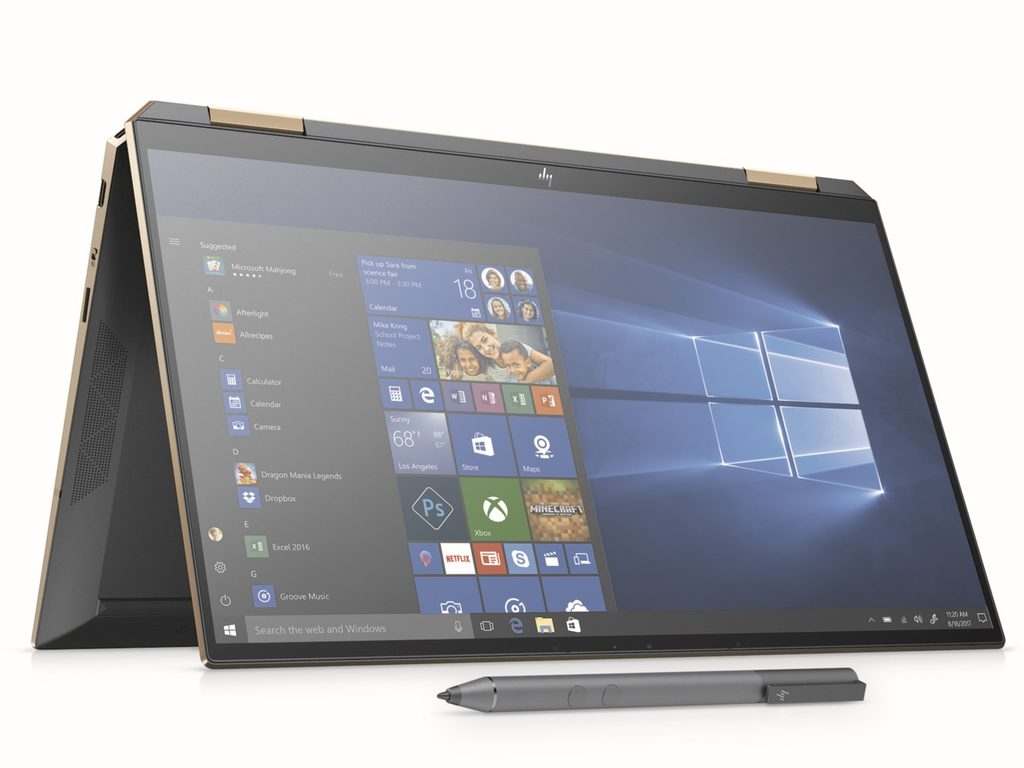
Een behuizing van CNC-gefreesd aluminium, een rand met edelsteenslijping en een scharnier dat 360 graden kan draaien. Dat ontwerptaal staat ook in 2026 nog steeds goed. Maar het uiterlijk is niet alles bij een laptop. Negen jaar later, is het voor de HP Spectre x360 13 de moeite waard om een nieuwe accu te plaatsen?

Eerst even kijken naar de machine zelf

De 13 inch Spectre uit 2017 is een convertible laptop van 13,3 inch. Deze serie bestaat uit twee generaties. De versie van begin 2017 heeft een dualcoreprocessor uit de zevende generatie, Kaby Lake. De update van eind 2017 kreeg een quadcore uit de achtste generatie, met een duidelijk betere accuduur. Toetsenbord, luidsprekers en afwerking zijn uitstekend, maar de laptop loopt warm en de 4K-versie verbruikt de accu te snel.

Gezien van vandaag zijn de grenzen duidelijk. Webbrowsen, documenten bewerken, video kijken en eenvoudige fotoaanpassingen kan hij nog steeds aan. Windows 11 draait op de modellen van de achtste generatie soepel, op de zevende generatie wat minder. Maar zodra je een browser met tientallen tabbladen openhoudt, lange videovergaderingen doet of lokale AI-tools gebruikt, dan komt de verouderde processor en het vaste werkgeheugen onder druk te staan.

De accu is de enige zwakke plek

Het onderdeel dat bij deze laptop het snelst problemen geeft is de accu. Na jaren van laad- en ontlaadcycli is de accuduur doorgaans niet meer wat die ooit was. Dat is normale veroudering van lithium-ion-accu’s, geen uniek gebrek van de Spectre.

De vervanging zelf is niet moeilijk. De onderkant wordt met een paar schroeven vastgezet, waarvan sommige verborgen zitten onder de rubberen voetjes. Zodra je de kap hebt verwijderd, ligt de accu op de meest toegankelijke plek. De officiële reparatiehandleiding van HP bevat tot op de dag van vandaag de volledige stappen. Bij de aankoop zoek je gewoon op het accunummer SH03XL om de bijbehorende accu te vinden.

Een eenvoudige vuistregel

Als de behuizing in goede staat is en één accu je weer uren accuduur oplevert, dan vervang hem. Maar zodra je tegelijk de accu, het scherm en terloops ook nog de harde schijf wilt vervangen, verandert de aard van het project. Dan ben je een designobject aan het restaureren in plaats van een gereedschap te verbeteren, en dan is stoppen de verstandigere keuze.

Na het plaatsen van de nieuwe accu houd je Windows slank en schakel je opstartprogramma’s uit die veel middelen gebruiken. De negenjarige laptop is niet meer geschikt voor de zwaarste taken, maar als fijne en stijlvolle lichte convertible kan hij er nog gerust een paar jaar stil bij dienen.

Progetti PG S10: Verschillen tussen de 3- en 5-Parameter Uitvoering

De Progetti PG S10 is een compacte, draagbare patiëntmonitor, bedoeld voor zowel intramuraal gebruik als prehospitale spoedeisende zorg. Het apparaat weegt ongeveer 3 kilogram, is uitgerust met een kleurenscherm van 8 inch en is geschikt voor volwassenen, kinderen en pasgeborenen. Het ondersteunt zowel directe metingen als continue monitoring.

Progetti biedt twee configuraties aan: een versie met drie parameters en een versie met vijf parameters. De behuizing en het scherm zijn volledig identiek. Het verschil zit uitsluitend in de geactiveerde modules voor vitale functies.

De versie met drie parameters heeft een beperkte configuratie en is bedoeld voor situaties zoals verpleegafdelingen, ambulances en snelle controles, waarbij alleen bloeddruk, zuurstofsaturatie en pols gemeten hoeven te worden:

  • SpO₂ (zuurstofsaturatie)
  • NIBP (non-invasieve bloeddruk)
  • Infrarode oortemperatuur

De versie met vijf parameters is beter geschikt voor intensieve zorg of chirurgische omgevingen waarin langdurige continue monitoring vereist is:

  • SpO₂ (zuurstofsaturatie)
  • NIBP (non-invasieve bloeddruk)
  • ECG (elektrocardiogram)
  • Resp (ademhalingsfrequentie)
  • Huidtemperatuur

De combinatie van non-invasieve bloeddruk, zuurstofsaturatie en temperatuur dekt de vitale functies aan het bed van de patiënt grotendeels af. Bij sommige modellen kan optioneel een module voor eindgetijde kooldioxide worden toegevoegd.

Zijn de accessoires onderling uitwisselbaar?

De meest gebruikte verbruiksartikelen en kabels zijn in principe onderling uitwisselbaar, omdat de aansluitingen tot dezelfde serie behoren. SpO₂-sensoren, NIBP-manchetten en slangen in gangbare maten, temperatuurprobes en voedingsadapters zijn over het algemeen uitwisselbaar.

Raadpleeg voor de specifieke configuratie en de bijbehorende accessoirelijst de lokale Progetti-dealer. Bij klinische beslissingen is de officiële gebruikershandleiding leidend die overeenkomt met het serienummer en de softwareversie van het apparaat.

>>>Ontdek Progetti-accu‘s. Koop voordelige accu’s in Nederland! 12 maanden garantie, 30 dagen geld-terug-garantie.

Feitian F20 Batterij Vervangen & Onderhoud: Complete Handleiding voor Pinterminals

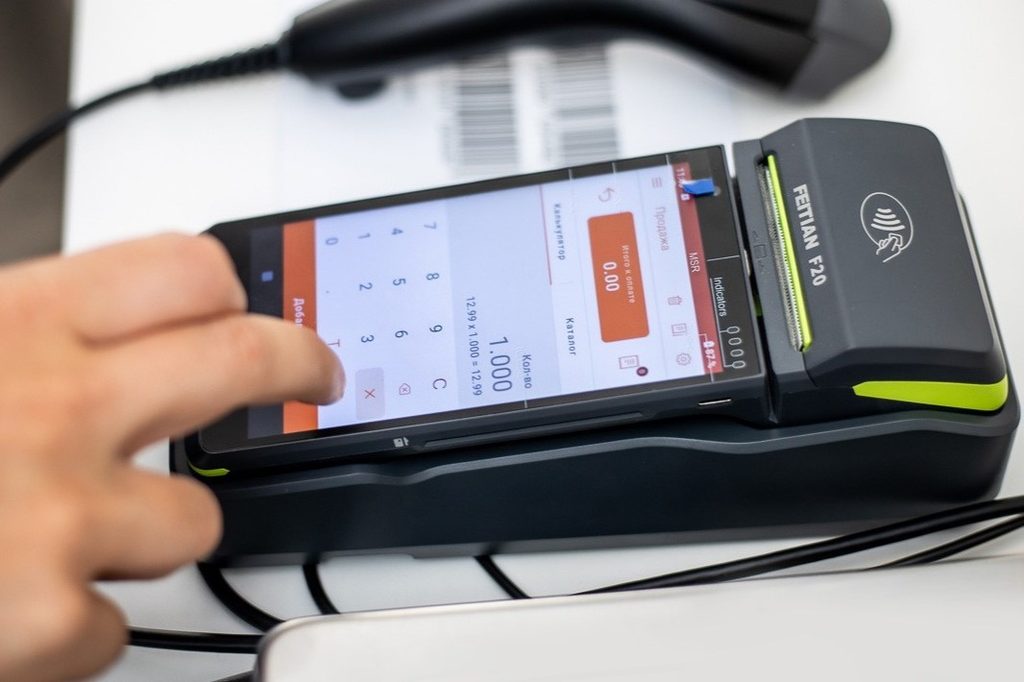
De Feitian F20 is een Android mobiele pinterminal die is ontworpen voor winkels, restaurants, hotels en mobiele betalingen. De terminal weegt slechts 427 gram, maar combineert thermisch printen, lezers voor magneetstrip, chip en NFC, evenals connectiviteit via 4G, wifi en bluetooth. Goed onderhoud kost weinig, maar kan onverwachte uitval tijdens piekmomenten aanzienlijk verminderen.

Advies voor dagelijks opladen en opbergen

De gezondheid van de batterij begint bij het opladen. Gebruik een Type-C-kabel en een 5V/2A-adapter om op te laden. De aansluiting bevindt zich rechtsboven op het apparaat. Laad het apparaat voor het eerste gebruik minstens één uur op. Bij normaal stand-bygebruik duurt het opladen van een lege naar een volle batterij meestal 1 tot 3 uur. Het wordt afgeraden om het apparaat regelmatig met 0% batterij overnacht te laten staan of op een werkblad in direct zonlicht te plaatsen.

Plaats de oplader bij voorkeur niet direct op de grond om vocht en fysieke druk te voorkomen. Als het apparaat een tijdje niet wordt gebruikt, laad het dan minstens om de vier maanden op tot 40%. Laad het apparaat bij langdurige opslag elke zes maanden of vaker uitgeschakeld op tot 30% tot 40%. Zo voorkomt u dat de batterij in een lade diep ontlaadt en beschadigd raakt.

Naast het opladen is een ander eenvoudig over het hoofd gezien, maar even belangrijk aspect het schoonmaken en het beheer van het papier.

Schoonmaken en papierbeheer

Koppel het apparaat los van de stroomvoorziening voordat u de behuizing schoonmaakt en veeg deze af met een droge of licht vochtige zachte doek. Gebruik geen sprays, dompel het apparaat niet onder en gebruik geen keukenschoonmaakmiddelen op het scherm en de kaartsleuven. Veeg gemorste vloeistoffen direct droog. Kaartlezers zijn erg gevoelig voor stof en vet. Haal kaarten snel en nauwkeurig door de lezer of steek ze rustig in de gleuf en forceer nooit vuile kaarten in het apparaat.

Het papier is 58 mm breed. Plaats het papier recht en scheur het langs het papiermes af om onnodig doordraaien van de printer te voorkomen. Vastgelopen papier in combinatie met een lege batterij kan de service tijdens de drukke lunchtijd flink verstoren. Zelfs als het scherm na een val niet beschadigd lijkt, kan de behuizing al haarscheurtjes vertonen.

Als het apparaat ondanks al dit onderhoud toch een ongewoon korte batterijduur blijft vertonen, moet u overwegen de batterij te vervangen.

Vaststellen of de batterij vervangen moet worden

Typische signalen zijn onder meer een merkbaar kortere gebruiksduur na volledig opladen, een batterijpictogram dat sterk schommelt of een printer die bij zware taken automatisch uitvalt. Compatibele batterijen die op de markt verkrijgbaar zijn, zijn meestal aangeduid als type 2ICP4/55/58 of CS-TNF200SL. Controleer bij aankoop altijd of de spanning en de aansluiting overeenkomen. Het gebruik van een batterij met een niet-overeenkomende chemische samenstelling kan brandgevaar opleveren.

Als u zeker weet dat de batterij moet worden vervangen, kunt u de onderstaande stappen volgen. Het proces is niet ingewikkeld, maar vereist wel geduld en een schone werkomgeving.

Stappen voor het vervangen van de batterij

  • Schakel de F20 uit, koppel de oplader los en werk op een schone, antistatische tafel.
  • De batterij bevindt zich achter de achterklep. Bij de meeste modellen zit de achterklep vast met kleine schroeven en/of klemmen, terwijl sommige modellen een multifunctionele batterijklep gebruiken.
  • Als er schroeven zijn, draai deze dan eerst los en verwijder de achterklep voorzichtig. Forceer of hefboom de printerzone of antennes niet.
  • Let op de richting van de kabel voordat u de oude batterij loskoppelt. Zorg er bij het verwijderen van de batterij voor dat u deze niet doorboort, buigt of kortsluiting veroorzaakt bij de aansluitingen.
  • Plaats het nieuwe batterijpakket in dezelfde richting, controleer of de verbinding stevig vastzit en sluit de achterklep totdat deze volledig aansluit.
  • Schakel het apparaat in en laad de batterij volledig op voordat de volgende werkshift begint.

Voer na het vervangen eerst een paar eenvoudige tests uit voordat u het apparaat weer inzet tijdens drukke momenten.

Testen na vervanging

Voer een paar testtransacties uit en druk het kassabonnetje af. Stop onmiddellijk met het gebruik en neem contact op met de officiële klantenservice als de terminal niet wil opstarten of een beveiligingsfoutmelding geeft.

Samengevat komt het neer op slechts drie punten: laad het apparaat volgens een vast schema op, houd het schoon en droog, en vervang het batterijpakket door een passend model zodra de batterijduur merkbaar afneemt. Met deze maatregelen blijft de F20 werken als een betrouwbaar kassa-instrument in plaats van waardeloze hardware te worden op een drukmoment.