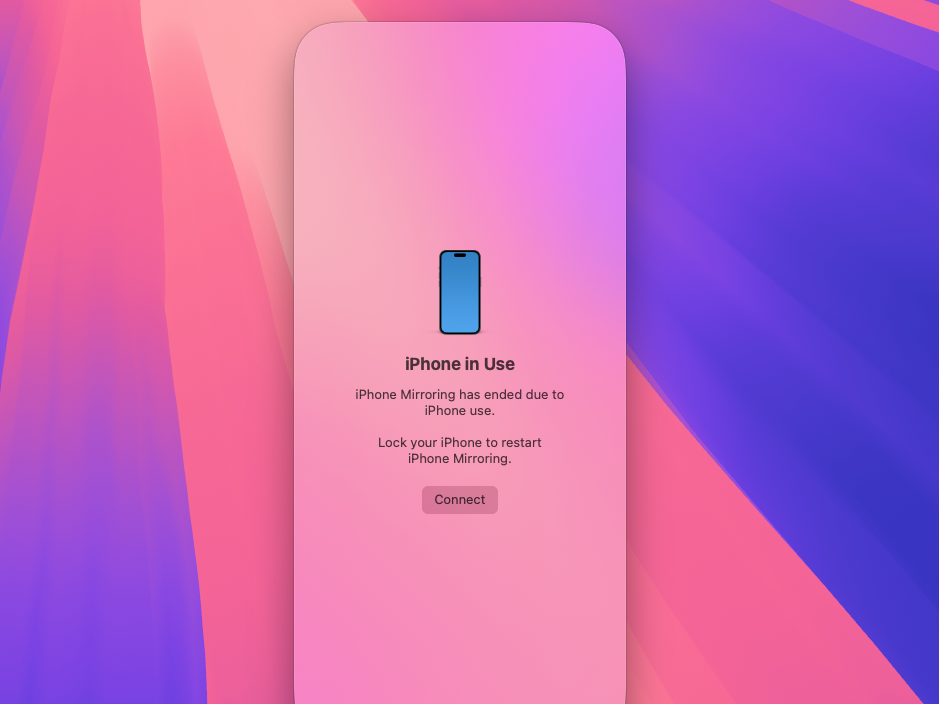
iPhone-mirroring is een van de handigste Continuïteit-functies die Apple de afgelopen jaren heeft geïntroduceerd, uitgebracht samen met macOS Sequoia en iOS 18. Dankzij deze functie kun je je vergrendelde iPhone rechtstreeks op je Mac bekijken en bedienen, zonder hem op te pakken. Normaal gesproken werkt de functie zeer soepel, maar als er een storing optreedt, kan dat behoorlijk frustrerend zijn.
Als de iPhone-mirroring-app geen verbinding kan maken, meldt dat de telefoon niet beschikbaar is, regelmatig een time-out geeft of helemaal niet reageert, is de oorzaak vrijwel altijd dat er niet aan een voorwaarde is voldaan of dat er een conflict in de instellingen bestaat, en geen ernstige softwarefout. Doorloop de onderstaande stappen één voor één, dan zijn de meeste problemen eenvoudig op te lossen.
Controleer eerst de basisinstellingen
Voordat je iets reset, moet je er zeker van zijn dat je apparaten werkelijk aan alle harde vereisten voldoen. Voor iPhone-mirroring gelden strikte voorwaarden:
- Je Mac moet macOS Sequoia 15 of nieuwer draaien en zijn uitgerust met een Apple silicon-chip van het type M1 of nieuwer, of met een Apple T2-beveiligingschip. De meeste Intel Macs die Sequoia ondersteunen, zijn modellen uit 2018 of later.
- Je iPhone moet iOS 18 of nieuwer draaien en met een toegangscode zijn beveiligd.
- Op beide apparaten moet je zijn ingelogd met hetzelfde Apple-account, met tweefactorauthenticatie ingeschakeld.
- Bluetooth en wifi moeten op beide apparaten zijn ingeschakeld.
- Je iPhone moet vergrendeld zijn en in de buurt van je Mac liggen, bij voorkeur op minder dan 10 meter afstand.
- Je Mac mag niet tegelijkertijd internetdeling, AirPlay of Sidecar gebruiken.
Als aan een van deze voorwaarden niet is voldaan, heeft verdere probleemoplossing weinig zin zolang het onderliggende probleem niet is verholpen. Je vindt de chipgegevens van je Mac via het Apple-menu onder Over deze Mac. Controleer ook of beide apparaten met hetzelfde Apple-account zijn ingelogd.
Snelle oplossingen voor de meeste problemen
Het is verstandig om met de eenvoudigste handelingen te beginnen. De volgende stappen lossen de meeste verbindingsproblemen al op.
Vergrendel je iPhone en leg hem in de buurt
iPhone-mirroring werkt alleen als de telefoon vergrendeld is. Zodra je hem ontgrendelt, wordt de verbinding verbroken. Vergrendel je iPhone, leg hem in de buurt van je Mac en open daarna de iPhone-mirroring-app op je Mac opnieuw om verbinding te maken.
Herstart beide apparaten
Schakel je iPhone en Mac uit, wacht 30 seconden en zet ze daarna weer aan. Bij tijdelijke problemen met Continuïteit werkt deze handeling vaak beter dan verwacht.
Sluit de app geforceerd af en open hem opnieuw
Druk op je Mac op de toetscombinatie Option-Command-Esc, selecteer iPhone-mirroring en klik op Forceer stop. Start de app daarna opnieuw vanuit het Dock of de map Programma’s.
Controleer Bluetooth en wifi
Schakel Bluetooth en wifi op beide apparaten uit en daarna weer in. Vermijd tijdens de verbinding zoveel mogelijk zware draadloze activiteiten, zoals streaming, het downloaden van grote bestanden of het gebruik van een persoonlijke hotspot. Deze kunnen de point-to-point-verbinding verstoren waarop deze functie leunt.
Schakel VPN uit en controleer de firewall
Schakel alle VPN’s op beide apparaten tijdelijk uit. Ga op je Mac naar Systeeminstellingen en vervolgens naar Netwerk en Firewall, en controleer of de firewall niet is ingesteld om alle binnenkomende verbindingen te blokkeren. Ook bepaalde beveiligingssoftware van derden kan Continuïteit verstoren.
Herstel de koppeling
Als bovenstaande basiscontroles nog steeds geen effect hebben, kan het probleem in de koppeling zelf zitten. Het opnieuw instellen van de toegang is een van de meest betrouwbare oplossingen.
- Op je Mac: open de iPhone-mirroring-app, klik in de menubalk op het menu iPhone-mirroring, kies Instellingen en selecteer vervolgens Trek toegang tot iPhone in. In de tekst van die optie kan ook rechtstreeks de naam van je iPhone staan.
- Op je iPhone: ga naar Instellingen en vervolgens naar Algemeen, AirPlay en Continuïteit en iPhone-mirroring. Selecteer je Mac en herstel of verwijder de toegang.
Open daarna de iPhone-mirroring-app opnieuw op je Mac en volg de installatie-instructies opnieuw. Meestal wordt je gevraagd je iPhone te ontgrendelen en je toegangscode in te voeren om de toegang opnieuw te verlenen.
Andere zaken die de moeite van het controleren waard zijn
Handoff: controleer of Handoff is ingeschakeld. Mac-gebruikers vinden dit via Systeeminstellingen, Algemeen en AirDrop en Handoff. iPhone-gebruikers controleren dit via Instellingen, Algemeen en AirPlay en Continuïteit.
Meerdere iPhones: als er meerdere geschikte iPhones op hetzelfde account zijn ingelogd, probeert je Mac mogelijk verbinding te maken met de verkeerde. Kies in dat geval het juiste apparaat in de instellingen van iPhone-mirroring. In recentere versies van macOS kun je dit ook aanpassen via Systeeminstellingen, Algemeen en AirDrop en Continuïteit.
Functieconflicten: controleer of internetdeling is uitgeschakeld. Je vindt dit in Systeeminstellingen onder Algemeen en Delen. Zorg er tevens voor dat je op dat moment geen AirPlay of Sidecar gebruikt.
Wanneer niets anders werkt
Als laatste redmiddel kun je op je Mac uitloggen bij je Apple-account. Ga in Systeeminstellingen naar je naam en kies Log uit. Start daarna de computer opnieuw op en log weer in.
Ook heeft het een aantal gebruikers geholpen om op de Mac een nieuw gebruikersaccount aan te maken om te testen, of om de containermap van iPhone-mirroring te verwijderen zodat macOS die automatisch opnieuw aanmaakt. Die map vind je op ~/Library/Containers/iPhone Mirroring.
Houd er rekening mee dat deze handelingen diep ingrijpen op je systeem. Overweeg ze pas nadat je alle eerder genoemde methoden hebt geprobeerd.
Als de functie na al deze stappen nog steeds niet werkt, noteer dan je Mac-model, de macOS-versie, je iPhone-model, de iOS-versie en de eventuele foutmelding, en neem vervolgens contact op met Apple Support voor hulp.