Draadloze oordopjes zijn een essentieel onderdeel van het moderne leven geworden, en Apple AirPods behoren tot de populairste keuzes dankzij hun gebruiksgemak, geluidskwaliteit en naadloze integratie met Apple-apparaten. Een veelvoorkomend probleem dat gebruikers echter tegenkomen, is dat slechts één AirPod werkt terwijl de andere geen geluid produceert.
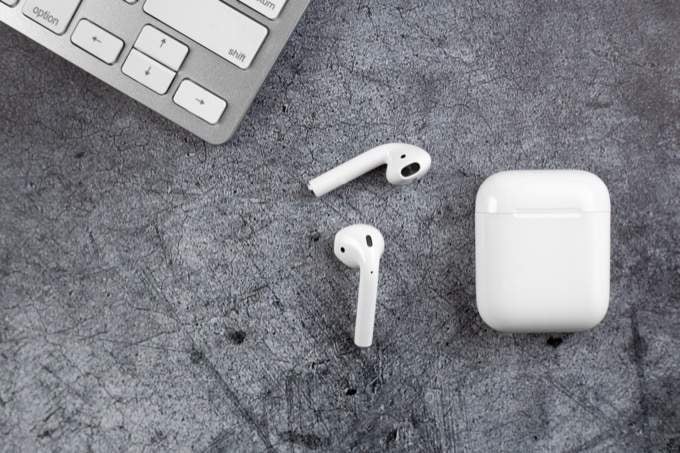
Gelukkig kan dit probleem in de meeste gevallen worden opgelost met eenvoudige stappen voor probleemoplossing. Dit artikel legt de oorzaken uit en biedt duidelijke oplossingen om de volledige functionaliteit te herstellen.
Veelvoorkomende oorzaken van een niet-werkende AirPod
Er zijn verschillende mogelijke redenen waarom één AirPod kan stoppen met werken. De meest voorkomende oorzaak is gerelateerd aan de batterij. Soms laadt één AirPod niet goed op door slecht contact in de oplaadcase, ophoping van vuil of een lege batterij. Apple raadt aan beide AirPods in de oplaadcase te plaatsen en de laadstatus te controleren om er zeker van te zijn dat ze correct opladen.
Een andere veelvoorkomende oorzaak is vuil of stof dat het luidsprekergaas blokkeert. Oorsmeer, stof of pluisjes kunnen zich na verloop van tijd ophopen en voorkomen dat geluid duidelijk of volledig wordt weergegeven. Volgens Apple-ondersteuning moeten gebruikers hun AirPods controleren en reinigen als er vuil zichtbaar is, omdat ophoping de geluidsweergave kan verstoren.
Connectiviteitsproblemen kunnen er ook voor zorgen dat één AirPod niet werkt. Omdat AirPods afhankelijk zijn van Bluetooth-technologie, kunnen verbindingsfouten tussen de oordopjes en het apparaat ertoe leiden dat één kant wordt losgekoppeld of niet synchroniseert. Daarnaast kunnen onjuiste audiobalans-instellingen ervoor zorgen dat geluid slechts aan één kant wordt afgespeeld. Het controleren of de audiobalans in de toegankelijkheidsinstellingen in het midden staat, kan dit probleem oplossen.
Tot slot kunnen softwarefouten of verouderde firmware de prestaties van AirPods beïnvloeden. Deze problemen kunnen optreden na systeemupdates of langdurig gebruik zonder het apparaat te resetten.
>>>Batterij CP1154 43mAh voor Apple Airpods Pro A2084 A2083
Praktische oplossingen om het probleem op te lossen
Gelukkig kunnen de meeste AirPod-problemen worden opgelost met eenvoudige stappen. De eerste stap is het controleren van de batterij en laadstatus. Plaats beide AirPods minstens 30 seconden in de oplaadcase en controleer of ze allebei opladen. Als één AirPod niet oplaadt, reinig de laadcontacten en zorg ervoor dat de case voldoende batterijvermogen heeft.
Het reinigen van je AirPods is een andere belangrijke stap. Verwijder voorzichtig vuil, oorsmeer of stof van het luidsprekergaas en de laadcontacten met een zachte, droge doek of een kleine borstel. Reinigen herstelt vaak de geluidskwaliteit en lost het probleem op.
Als reinigen en opladen niet helpen, kan het resetten van de AirPods helpen. Plaats de AirPods in de oplaadcase, sluit het deksel, wacht enkele seconden en houd vervolgens de instelknop ingedrukt totdat het statuslampje begint te knipperen. Resetting kan verbindingsproblemen oplossen en de normale werking herstellen.
Een andere oplossing is om de AirPods opnieuw met je apparaat te verbinden. Ga naar de Bluetooth-instellingen, kies ervoor om de AirPods te vergeten en verbind ze vervolgens opnieuw. Dit vernieuwt de verbinding en lost veel koppelingsproblemen op.
>>>Batterij 020-00098 398mAh/1.52WH voor Apple Airpods 1 2 1st 2nd Wireless Charge A1596
Wanneer professionele hulp zoeken
Als geen van de bovenstaande stappen werkt, kan het probleem worden veroorzaakt door hardwarebeschadiging of een defecte batterij. In dat geval wordt aanbevolen contact op te nemen met Apple Support of een erkende serviceprovider te bezoeken.
