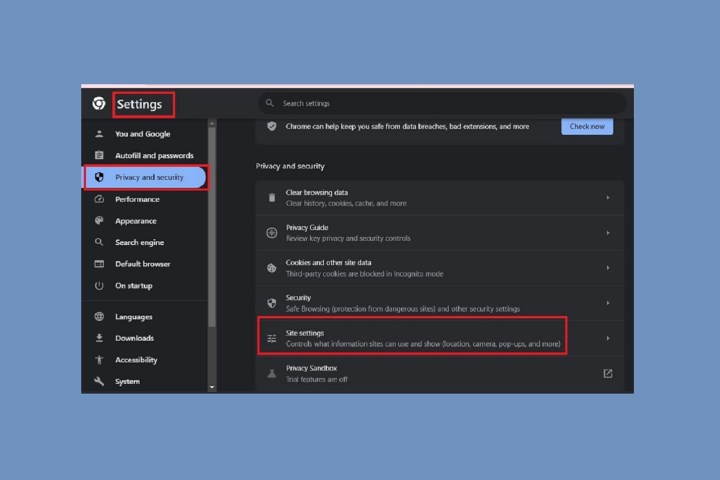
Gebruik de volgende stappen om alle websitemeldingen op Chrome te sluiten of te openen.
Stap 1: notification control varieert afhankelijk van het systeem dat u gebruikt.Als uw computer een windows-systeem of Mac is, open dan eerst Chrome en selecteer het chrome-menu-pictogram dat zich in de rechterbovenhoek bevindt en ziet eruit als drie verticale punten.
Stap 2: ga naar instellingen > privacy en beveiliging > site-instellingen en navigeer naar beneden en selecteer meldingen.
Stap 3: vanaf daar kunt u kiezen uit drie hoofdopties:
De website kan verzoeken om een kennisgeving
Gebruik stillere informatie
Websites mogen geen meldingen sturen
Als u alle meldingen wilt uitschakelen, selecteert u de optie meldingen versturen door websites niet toe te staan.
Stap 4: als u een Chromebook gebruikt, hoeft u zich geen zorgen te maken over het openen van de browser.Ga in plaats daarvan naar het statusgebied van ChromeOS, waar uw accountpictogram zich bevindt.
Stap 5: selecteer de melding naast de klok – het kan eruit zien als een app of uitbreiding, vergelijkbaar met de beltoon in de rechterbenedenhoek naast de klok.Elke melding die u wacht zal verschijnen en zo niet, dan ziet u een “geen melding” bericht.
Stap 6: selecteer tandwiel-achtige instellingen pictogram in het pop-up venster, zoek een app of melding in de lijst en schakel het vak naast het.Als de extensie of applicatie moet worden bijgewerkt, blijft de vermelding behouden, maar het vakje wordt geselecteerd.Gebruikerslicentie is vereist voor de eerste keer dat een nieuwe versie van het programma wordt geladen.
Hoe kan ik instellingen voor persoonlijke websitemeldingen in Chrome beheren
Alle reeds toegestane kennisgevingen kunnen ook worden beheerd.Het wijzigen van de instellingen is eenvoudig en elke site met kennisgeving wordt vermeld.
Stap 1: open de chrome-browser en ga naar instellingen > privacy en beveiliging > site-instellingen > meldingen, zoals we in de vorige paragraaf hebben gedaan.
In het scherm Notifications, selecteer de drie dots pictogrammen in de website vermelding om de opties voor een van de weergegeven websites te wijzigen.De opties varieren afhankelijk van het deel van de website dat wordt vermeld: het verzenden van meldingen is niet toegestaan of het verzenden van meldingen is toegestaan.
Als de website wordt vermeld onder meldingen die niet mogen worden verzonden, zijn uw opties: toestaan, bewerken of verwijderen.
Als de site wordt vermeld onder toestemming voor het verzenden van meldingen, uw opties zijn: blokkeren, bewerken of verwijderen.Stap 4: als u een Chromebook gebruikt, hoeft u zich geen zorgen te maken over het openen van de browser.Ga in plaats daarvan naar het statusgebied van ChromeOS, waar uw accountpictogram zich bevindt.
Stap 5: selecteer de melding naast de klok – het kan eruit zien als een app of uitbreiding, vergelijkbaar met de beltoon in de rechterbenedenhoek naast de klok.Elke melding die u wacht zal verschijnen en zo niet, dan ziet u een “geen melding” bericht.
Stap 6: selecteer tandwiel-achtige instellingen pictogram in het pop-up venster, zoek een app of melding in de lijst en schakel het vak naast het.Als de extensie of applicatie moet worden bijgewerkt, blijft de vermelding behouden, maar het vakje wordt geselecteerd.Gebruikerslicentie is vereist voor de eerste keer dat een nieuwe versie van het programma wordt geladen.
Hoe kan ik instellingen voor persoonlijke websitemeldingen in Chrome beheren
Alle reeds toegestane kennisgevingen kunnen ook worden beheerd.Het wijzigen van de instellingen is eenvoudig en elke site met kennisgeving wordt vermeld.
Stap 1: open de chrome-browser en ga naar instellingen > privacy en beveiliging > site-instellingen > meldingen, zoals we in de vorige paragraaf hebben gedaan.
In het scherm Notifications, selecteer de drie dots pictogrammen in de website vermelding om de opties voor een van de weergegeven websites te wijzigen.De opties varieren afhankelijk van het deel van de website dat wordt vermeld: het verzenden van meldingen is niet toegestaan of het verzenden van meldingen is toegestaan.
Als de website wordt vermeld onder meldingen die niet mogen worden verzonden, zijn uw opties: toestaan, bewerken of verwijderen.
Als de site wordt vermeld onder toestemming voor het verzenden van meldingen, uw opties zijn: blokkeren, bewerken of verwijderen.
Stap 2: als u een nieuwe website aan een van deze secties wilt toevoegen, selecteert u de bijbehorende knop toevoegen aan de rechterkant van de pagina en voert u de url in met het tekstvak dat verschijnt.