Stuur documenten naar Kindle vanuit de smartphone-app
Nu alles tegenwoordig mobile first is, beginnen we met de Kindle-app voor smartphones. Dit werkt voor zowel Android-telefoons als iPhones, dus je eerste stap (als je dat nog niet hebt gedaan) is het downloaden van de Kindle-app uit de Play Store of de App Store.
Nadat u bent ingelogd op uw Amazon-account, volgt u deze stappen op Android:
Open het bestand dat u wilt verzenden en klik op het pictogram ‘Delen’.
Selecteer ‘Kindle’ in het deelblad dat verschijnt.
Kies nu waar je het naartoe wilt sturen – de standaardwaarde is ‘Archiveren in je Kindle-bibliotheek’
Druk op ‘Verzenden’.
Het proces is vrijwel identiek op de iPhone:
Open het bestand dat u wilt verzenden en klik op het pictogram ‘Delen’.
Selecteer ‘Kindle’ in de deelopties.
Als het niet in de initiële selectie staat, tik dan op ‘meer’
Eenmaal geselecteerd, schakelt u ‘Toevoegen aan uw bibliotheek’ en vervolgens ‘Verzenden’ in.
Als je ervoor hebt gekozen om het naar je bibliotheek te sturen, heb je er toegang toe vanaf elk Kindle-apparaat dat je hebt en elke smartphone of tablet waarop de Kindle-app is geïnstalleerd. Het verschijnt misschien niet onmiddellijk, dus geef het een paar minuten en wanneer je op welk apparaat dan ook naar je Kindle-bibliotheek gaat, zou het moeten verschijnen.
Gebruik de webpagina ‘Verzenden naar Kindle’
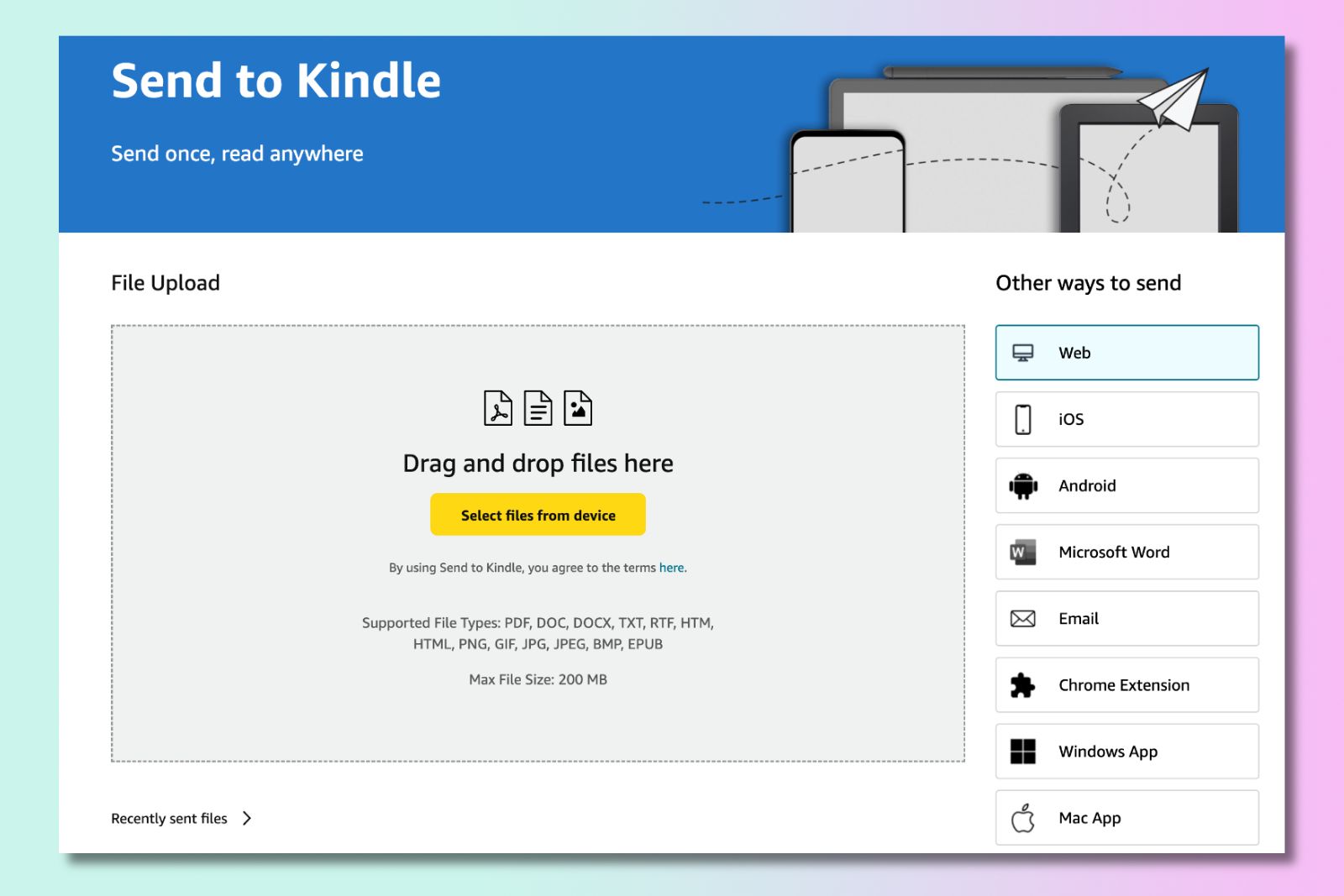
Als je een desktop gebruikt (of het nu Mac, Chrome of Windows is), is de webpagina veruit de gemakkelijkste manier om documenten naar je Kindle te verzenden.
Open uw browser naar keuze en ga naar ‘Amazon.com/sendtokindle’
Sleep nu het bestand dat u wilt delen en zet het daar neer, of klik op ‘selecteer bestanden’ en kies de documenten die u wilt delen.
Zorg ervoor dat ‘Toevoegen aan uw bibliotheek’ is ingeschakeld
Druk op ‘Verzenden’.
Net als bij de smartphonemethode kan het een paar minuten duren voordat de bestanden in uw bibliotheek verschijnen, dus wacht even voordat u dit controleert.
Verzend naar Kindle met de Mac- of Windows-desktopapp
Een andere eenvoudige manier om documenten vanaf een Mac of Windows-pc naar je Kindle te verzenden, is door de desktop-app Verzenden naar Kindle te downloaden. Het is beschikbaar voor beide platforms.
Ga naar ‘Amazon.com/sendtokindle’ en je zou verschillende opties aan de zijkant moeten zien. Kies ‘Windows App’ of ‘Mac App’ in de tabbladen rechts op het scherm.
Download en installeer de app door op ‘Verzenden naar Kindle voor Mac’ of ‘Verzenden naar Kindle voor Windows’ te klikken
Doorloop het installatieproces
Eenmaal geïnstalleerd, opent u de app
Meld u aan bij de app met uw Amazon-accountgegevens
Sleep nu de gewenste bestanden naar de app
Kies ervoor om naar uw bibliotheek te archiveren en klik op ‘Verzenden’
Wacht, net als bij alle andere cloudgebaseerde methoden, een paar minuten en het zou in uw bibliotheek moeten verschijnen.
Sleep bestanden rechtstreeks naar je Kindle
Deze methode werkt het langst en is het gemakkelijkst als je documenten rechtstreeks op je Kindle-apparaat wilt plaatsen.
Sluit de Kindle aan op je Mac of pc met behulp van een USB-kabel, en er zou een ‘USB Drive Mode’-scherm moeten verschijnen. Er zou een ‘Kindle’-schijf op je bureaublad op Mac moeten verschijnen, en in Verkenner op Windows.
Open de ‘Kindle’-schijf en zoek ‘Documenten’
Sleep uw documenten rechtstreeks naar de map ‘Documenten’
Zodra dat is gebeurd, werpt u uw Kindle-schijf uit en ziet u de bibliotheekupdate onmiddellijk met de nieuwe bestanden.
Documenten via e-mail naar Kindle verzenden
Alsof er nog niet genoeg methoden zijn om naar je Kindle te verzenden, kun je dit ook via e-mail doen. Dit proces is iets minder eenvoudig en vereist een klein beetje installatie.
Meld u aan bij Amazon in uw webbrowser.
Klik op het pijltje naar beneden bij ‘Accounts & Lijsten’ onder uw naam.
Kies ‘Beheer uw inhoud en apparaten’ in de vervolgkeuzelijst.
Klik op ‘Voorkeuren’.
Klik onderaan de pagina op de pijl om ‘Persoonlijke documentinstellingen’ uit te vouwen.
Klik onder ‘E-maillijst met goedgekeurde persoonlijke documenten’ op ‘Een nieuw goedgekeurd e-mailadres toevoegen’.
Vul nu uw adres in en kies voor ‘Adres toevoegen’.
Deze stap is nodig om ervoor te zorgen dat alleen geselecteerde e-mailadressen documenten naar je Kindle-bibliotheek mogen sturen.
Onder ‘Persoonlijke documentinstellingen’ zou je een lijst met unieke e-mailadressen moeten zien voor elke Kindle of elk apparaat waarop je bent ingelogd. Maak een notitie van een van hen en sla deze op in je contactenlijst als iets voor de hand liggend, zoals ‘Verzenden naar Kindle’.
Zorg er nu onder ‘Archivering van persoonlijke documenten’ onderaan de lijst voor dat archivering is ingeschakeld, zodat al uw documenten naar uw bibliotheek gaan en beschikbaar zijn op alle apparaten en niet alleen op het ene apparaat waarnaar u ze hebt verzonden.
Het enige wat je nu hoeft te doen is een e-mail met het door jou gekozen document als bijlage naar dat Kindle-e-mailadres sturen.