3 exclusieve AI functies voor iPhone 16

Apple logo

Apple maakt gebruik van de generatieve ai functies (goed of slecht) voor een aantal jaren op haar Pixel telefoons, en het is gemeld dat apple zal hetzelfde doen met de volgende generatie iphones.

Bloomberg’s Mark Gurman voor het eerst gemeld in oktober dat apple experimenteert met verschillende ideeen met betrekking tot ai die kunnen worden geintegreerd in de iPhone 16 hardware, de volgende generatie iOS, of beide.Nu, tech tellers @tech_reve meldt dat apple werkt aan het maken van Siri “apple’s meest krachtige killer ai app” voor de volgende generatie iphones en later.
3 geruchten over de iPhone 16 exclusieve AI functies
In zijn rapport van oktober, Gurman kwam met een aantal concrete ideeen die apple zou kunnen ontwikkelen voor de iPhone 16 of iOS 16, of beide.Het is niet zeker hoeveel van deze functies zijn exclusief voor de iPhone 16 en hoeveel worden uitgevoerd op een cloud-platform, ongeacht het apparaat.Hier zijn enkele van de belangrijkste functies die apple kan ontwikkelen:

Verbeterde informatie applicatie en Siri’s vermogen om vragen te stellen en automatisch complete zinnen te maken.

Automatisch gegenereerde afspeellijsten van apple music.

Help bij het schrijven in de pas-app of maak automatisch slideshows in Keynote.

Deze zijn niet zo uitgebreid of krachtig als de ai-opties op de Pixel die google b momenteel heeft.Met google kunt u bijvoorbeeld snel samenvattingen van nieuws genereren en foto’s bewerken als een ps, met slechts uw vinger.Of je nu van deze functies houdt of niet (en er zijn veel redenen om dat niet te doen), ze zijn krachtiger dan wat apple aan het ontwikkelen is.
Maar zoals altijd, we moeten op zijn minst wachten tot WWDC 202 om echt te begrijpen hoe apple ’s ai plan eruit ziet.

Wordt mijn computer automatisch bijgewerkt naar zomertijd?

Date and Time settings in Windows 10.

Windows: corrigeer uw tijdzone in instellingen
Een eenvoudige manier om windows-pc’s te corrigeren die niet automatisch worden bijgewerkt, is om ervoor te zorgen dat uw pc de juiste tijdzone heeft ingesteld.Als u bijvoorbeeld tijdens uw reis de tijdzone handmatig wijzigt, kunt u per ongeluk automatische updates van de zomertijd uitschakelen.Gelukkig, kunt u proberen verschillende reparatie methoden.Dit is de eenvoudigste manier en vereist dat je je instellingen van begin tot eind bekijkt.

Het is vermeldenswaard dat de onderstaande screenshot is van Windows 10, maar in de windows-11 instellingen app, er is een bijna identiek menu onder tijd en taal.Als alternatief kunt u toegang krijgen tot dit menu door met de rechtermuisknop op de tijd weergegeven in de rechterbenedenhoek van de taakbalk.Vanaf daar, klik op de datum en tijd aan te passen.
Stap 1: selecteer Windows + i, dit verschijnt in het venster instellingen.Selecteer vervolgens tijd en taal b> datum en tijd.

Stap 2: als de automatische functie voor het aanpassen van de zomertijd grijs is, moet u de tijdzone veranderen.

Stap 3: sluit de optie automatisch tijdzone instellen en open de dropdown tijdzone om te bewerken.

Stap 4: selecteer de juiste tijdzone.

Stap 5: u moet zien dat de automatische aanpassing van de zomertijd optie is ingeschakeld.

Stap 6: zorg er in de tussentijd voor dat “automatische tijdzone instellen” en “automatische tijd instellen” weer zijn ingeschakeld.
Windows: corrigeer uw tijdzone in het configuratiescherm
Deze tijdzone reparatie is ook vrij eenvoudig, maar alleen een beetje graven in de interne klok van uw apparaat.Het vereist dat u via uw configuratiescherm.
Stap 1: selecteer Windows + R.

Stap 2: selecteer “Control >”.Dit opent het configuratiescherm van de computer.

Stap 3: selecteer klok en regio > datum en tijd.Dit opent de datum en tijd instellingen venster.

Stap 4: selecteer de Change time zone knop.

Stap 5: dit zal een nieuwe pop-up venster waar u kunt kiezen de juiste tijdzone uit het drop-down menu.

Selecteer de automatische aanpassing van de zomertijd selectievakje optie onder het dropdown menu.

Stap 7: selecteer OK om de wijzigingen op te slaan.Selecteer vervolgens nogmaals OK.

Windows: synchroniseren met internet tijd
Als uw probleem met automatische updates niet zo eenvoudig is als het oplossen van tijdzones op uw computer, moet u misschien proberen uw computer aan te passen aan de internettijd.Er zijn twee manieren om te synchroniseren met Windows time server of NIST time server.
Stap 1: selecteer Windows + R.

Stap 2: selecteer “Control >”.Dit opent het configuratiescherm van de computer.

Stap 3: selecteer klok en regio > datum en tijd.Een pop-up met datum – en tijdsinstellingen verschijnt.

Stap 4: selecteer het tabblad internettijd > instellingen wijzigen.

Stap 5: vink het selectievakje “synchroniseren met Internet time server” aan en selecteer time.windows.com server uit het dropdown venster.

Stap 6: selecteer nu bijwerken.

Stap 7: selecteer OK als de synchronisatie is voltooid.

Stap 8: als de zomertijd functie is nog steeds grijs in de instellingen, test de tweede optie door te kiezen time. Nist. Gov in de server drop-down menu en de instellingen opnieuw bij te werken.

Wat betekent printer spooler?Hoe het te repareren op Windows en Mac

Here's how you open the Windows Task Manager.

Wat betekent printer spooler?
Printer spooler bestaat al tientallen jaren, een beetje zoals een draad spooler of een kabel spooler.Als uw hoeveelheid groter is dan de hoeveelheid die u gemakkelijk in een keer kunt verwerken, kunt u het rond een spoel wikkelen en alleen het deel verwijderen dat nodig is voor het werk bij de hand.
Aangezien de meeste printers slechts een document per keer kunnen ontvangen, gebruikt het besturingssysteem van de computer het afdrukspooler om documenten in de wachtrij te rangschikken.De printer heeft een beperkte hoeveelheid geheugen, dus een lang document kan een wachtrijsysteem vereisen.In dat geval wordt het in twee of meer documenten in de printerwachtrij gesplitst.
Zowel Windows als macOS bevatten printerspooler, ontworpen om problemen met de printer te voorkomen.De term is afkomstig van computers die informatie opslaan en ophalen van bandstations.De aandrijving wikkelt en losmaakt de band fysiek op de haspel terwijl het lezen en schrijven van de gegevens.

Printer spooler met printer wachtrij
Printer spooling klinkt waarschijnlijk als een printer wachtrij, en beide zijn gerelateerd.Het verschil is dat de print spooler is een dienst of systeem applicatie die draait op de achtergrond en verwerkt alle afdruktaken die u verzendt.Een printerwachtrij is een lijst met afdruktaken en er is een wachtrij voor elke printer of afdrukservice die op uw computer is geinstalleerd.
Op Windows en Mac is het gemakkelijk om de afdrukwachtrij te wissen wanneer documenten vastzitten.Het opruimen van wachtrijen is een snelle manier om veel printerproblemen op te lossen, maar het werkt niet altijd.

Soms is er ook een storing in het afdruksysteem.Het kan stoppen met draaien als gevolg van instabiliteit van het systeem, of printerstuurprogramma’s kunnen verouderd of beschadigd zijn.Deze problemen kunnen printerspooler fouten veroorzaken die het afdrukken verstoren.

Hoe printer spooler te repareren op Windows
Om het printerspooler op Windows te repareren, moet de systeemdienst die de taak uitvoert opnieuw worden opgestart.Dit is gemakkelijk te doen in task manager.

Open eerst het zoekvenster met behulp van de sneltoets Windows + S of selecteer het zoekvak in de taakbalk. Start vervolgens met het typen van taakbeheer en selecteer de toepassing wanneer de toepassing wordt weergegeven in de zoekresultaten.Taakbeheer toont een lijst van alle processen die worden uitgevoerd op de computer.Je kunt de spool-service hier vinden, maar het beste gaat het naar het tabblad “service”.
Selecteer vervolgens de drie horizontale lijnen in de linkerbovenhoek om de zijbalk te openen en selecteer vervolgens het tabblad Services.U ziet een lange lijst van diensten.
U kunt de lijst verkleinen door te beginnen met het typen van “spooler”.Klik met de rechtermuisknop op de spooler service en selecteer opnieuw opstarten om te stoppen en opnieuw te starten.Dit zou een printer spooler fout op Windows moeten oplossen.
Hoe printer spooler op Mac te repareren
Om het printerspooler op Mac te herstellen, kunt u het afdruksysteem van macOS resetten en het opnieuw laten beginnen.Dit is eenvoudig te doen, maar wees ervan bewust dat macOS uw printer verwijdert, dus u moet de printer opnieuw toevoegen.

Open eerst het menu van apple in de linkerbovenhoek van uw scherm, selecteer “system settings” en typ “printer” in het zoekvak of zoek “printers en scanners” in de linkerbalk.
Vervolgens, in het tabblad printers en scanners, klik met de rechtermuisknop op de printerlijst en selecteer reset afdruksysteem in het pop-upmenu en selecteer reset in het pop-upvenster om te bevestigen.Opmerking dit verwijdert alle printers die u hebt toegevoegd.
Voeg vervolgens een printer toe door onderaan de knop ‘printer toevoegen, scanner of fax’ te selecteren. Selecteer vervolgens het apparaat uit de printerlijst en selecteer de knop ’toevoegen’.
Als u meer hulp nodig hebt om de printer te herstellen, bekijk dan onze volledige gids over het toevoegen van een printer voor Mac.

Andere printer problemen
Het probleem met de printer spooler is niet het enige probleem dat verantwoordelijk is voor de afdrukonderbreking.Als bovenstaande oplossing niet helpt, kan onze gids voor het oplossen van de meest voorkomende printerproblemen uw productiviteit herstellen.

Als u per ongeluk een oude printer selecteert die niet meer gebruikt wordt, kunt u een nieuwe standaardprinter instellen, zodat dit probleem zich niet meer voordoet.

Beter printen
Nadat het probleem met het printerspooler is opgelost, zou u het document zonder problemen moeten kunnen blijven afdrukken.Als u sneller of met een hogere kwaliteit wilt afdrukken, moet u wellicht naar de beste printers op de markt kijken om een betere oplossing te vinden.

Als u een printer nodig heeft die zowel kan scannen als kopieren, moet u een kijkje nemen op onze lijst van beste alles-in-een machines om een printer te vinden die binnen uw budget past en aan uw eisen voldoet.

Het tijdperk van goedkope SSD’s is bijna voorbij

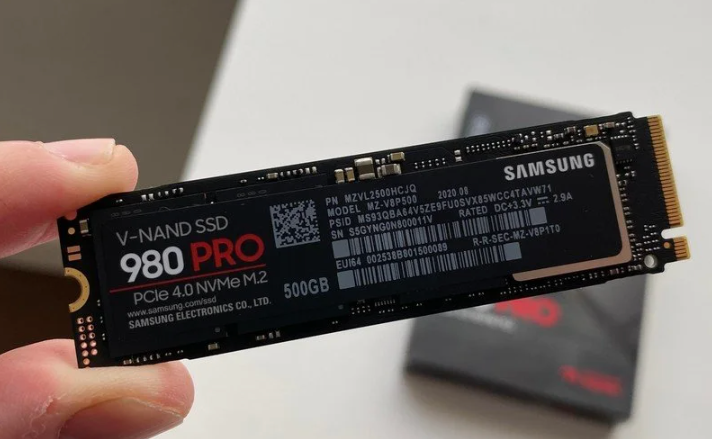
Samsung 980 Pro SSD being held in someone's hand.

Upgraden van uw opslag is nog nooit zo eenvoudig geweest.Sommige van de beste SSD prijzen zijn gestaag gedaald, wat betekent dat het kopen van een SSD van 1TB of meer is net zo goedkoop als het kopen van een HDD.Echter, deze koper markt kan eindigen als samsung is het nemen van maatregelen om de prijzen te verhogen en de voorraadniveaus te controleren om een einde te maken aan deze betaalbare SSD overschot.

Marktonderzoeksbureau Trendforce deelde het slechte nieuws in een recent rapport.Samsung is van plan om niet direct de prijs van hun eigen SSD, zoals de QVO en evo-serie te verhogen.In plaats daarvan, het is van plan om de prijs van de NAND flash chips te verhogen, en het is al een tijdje.Echter, de vorige prijsstijging was niet veel in vergelijking met deze plotselinge verandering, als samsung is van plan om de prijzen te verhogen met 20% per kwartaal in de eerste helft van 2024.
De vroegere prijsaanpassingen waren veel minder ingrijpend.Samsung verhoogt de kosten van de NAND wafer met een paar procent, voordat het toevoegen van nog eens 10 tot 20 procent in het laatste kwartaal.Nu, in de eerste helft van 2024, zullen we zien dat nand-chips duurder worden.
Terwijl samsung produceert zijn eigen NAND voor de SSD, het levert ook NAND aan derden.Samsung is niet alleen in deze markt en andere fabrikanten zoals Micron en SK Hynix concurreren met het.Echter, als de prijs van samsung NAND wafer stijgt — misschien wel 44 procent — dan is het onvermijdelijk dat de hele markt zal worden beinvloed.
Dit is slecht nieuws voor pc-fabrikanten en upgraders, maar houd in gedachten dat deze verhogingen niet betekenen dat de prijs van SSD’s zal stijgen met 40 procent.Voor de consument zal de invloed van de eindprijs afnemen, maar sommige extra kosten zullen onvermijdelijk worden doorberekend aan de eindgebruiker.Samsung is ook gemeld dat het verminderen van de productie van RAM en NAND in 2024 als de markt wordt overspoeld met SSD ’s in alle maten.Met deze aanpassingen zullen we waarschijnlijk minder SSD’s te koop zien, en degenen die er al zijn zullen de prijzen langzaam stijgen.

Maak je geen zorgen, we hebben geen voorraadtekort.Ze zullen er nog steeds zijn als je wilt SSD’s te kopen volgend jaar.Echter, als je koopt extra opslagruimte in de komende maanden, kunt u meer betalen.Gezien het feit dat de snelle M.2 SSD’s geschikt zijn voor de meeste moderne moederborden, kan dit een goede tijd zijn om voorraad te slaan terwijl ze goedkoop zijn.

Twitter/X berichten met valse informatie komen niet meer in aanmerking voor een deel van de reclame-inkomsten

Elon Musk's account on Twitter / X is displayed on a smartphone.

Elon musk, eigenaar en uitvoerder van Twitter/X, heeft aangekondigd dat het platform het delen van advertentie-inkomsten zal verbieden op berichten gecorrigeerd door Community Notes fact-checks.Het doel is om het delen van opruiende desinformatie op Twitter/X minder zichtbaar en direct winstgevend te maken.

Musk schreef zondag op zijn officiele rekening: “geen post gecorrigeerd door @communitynotes komt in aanmerking voor een inkomensverdeling.””Het idee is om de nauwkeurigheid te maximaliseren, niet sensatiezucht.”
Twitter/X advertentie-inkomsten delen is gepland voor eerder dit jaar en gebruikers kunnen delen in een deel van de advertentie-inkomsten weergegeven in hun reacties op berichten.Het programma is alleen beschikbaar voor gebruikers met een betaalde X Premium of een geverifieerd account van de organisatie, en ze moeten ook ten minste 500 fans hebben gehad in de afgelopen drie maanden, samen met een organische indruk van ten minste 5 miljoen van alle berichten.

Helaas, het is algemeen aanvaard dat berichten op sociale media zijn meer kans om te verspreiden als een virus als ze zijn verdeeld, gepolariseerd, negatief of bevatten onjuiste informatie.Dus als je doel is om uw potentiele Twitter/X advertentie-inkomsten te maximaliseren vandaag, wordt u gemotiveerd om berichten te plaatsen die deze inhoud bevatten.

Het instellen van specifieke berichten die niet in aanmerking komen voor reclame-inkomsten kan nog steeds niet voorkomen dat geverifieerde accounts blijven het verspreiden van foutmeldingen, maar ten minste een van hun redenen ontbreekt om dit te doen.
Musk probeert ook de mogelijkheid van mensen om misbruik te maken van het nieuwe beleid van Twitter/X door het beperken van de potentiele advertentie-inkomsten van accounts met behulp van crowdsourced content beoordelingen van Community Notes.

Musk beweerde: “het is de moeite waard om ‘op te merken’ dat elke poging om @communitynotes te bewapenen om mensen te demoniseren onmiddellijk duidelijk wordt, omdat alle code en gegevens open source zijn.”
Het is niet duidelijk of een dergelijke transparantie van gegevens werkelijk mensen ervan zou weerhouden om communautaire notities te gebruiken om strategische rekeningen af te schaffen, of dat het gewoon voor de hand ligt wanneer ze dat doen.

Het interessante is dat musk geen intentie om advertenties uit te schakelen op berichten gecorrigeerd door Community Notes, waardoor het nieuwe beleid lijkt een win-win voor Twitter en x.Terwijl het bedrijf zal niet langer uitdrukkelijk belonen gebruikers die het verspreiden van de verkeerde of valse informatie, het kan nog steeds krijgen advertentie-inkomsten beloningen voor zichzelf voor deze berichten.

De opvouwbare tablet en laptop combinatie kost slechts $80

The Lenovo 2-in-1 Chromebook shown in its various physical configurations over a pink and orange background

Een gadget met dubbele functionaliteit is iets dat we allemaal kunnen ondersteunen.Toevallig is de associatie ook aanwezig.Deze vernieuwde lenovo Chromebook met 11,6-inch 2-in-1 touchscreen is een veelzijdige, betaalbare en krachtige oplossing die helpt bij het verbeteren van onderwijs, productiviteit en entertainment.Voor een paar dagen kunt u deze handige kleine transformator voor slechts $79,97.284,99 usd).

Het kan worden gebruikt als een laptop en kan vervolgens worden ingeklapt om een tablet met een touchscreen te gebruiken.U kunt zelfs het toetsenbord opvouwen en gebruiken als een standaard om uw favoriete films en programma’s te bekijken op het 11,6-inch hd-scherm.

Met zijn responsieve touchscreen, krachtige prestaties en het chrome-besturingssysteem is het een betrouwbaar hulpmiddel voor professionals.Het 2-in-1 ontwerp is ideaal als u contact moet houden tijdens het reizen of woon-werkverkeer.Het kan ook een goede machine zijn voor kinderen of studenten die betaalbare toegang nodig hebben.

Van het model van 2018, het is niet achter het tijdperk van de technologie.Het is uitgerust met een intel N3450 quad-core processor, 4GB ram voor efficiente prestaties en ingebouwde intel UHD Graphics 500 voor het uitvoeren van afbeeldingen, video’s en andere inhoud.

Het heeft een renovatieklasse B.Dit betekent dat, hoewel het in goede staat is hersteld, het een aantal lichte krasjes of andere cosmetische markeringen kan hebben in de schuine hoeken of de situatie.
Uitgerust met WiFi, bluetooth 4.0 en webcam, kunt u in contact blijven met uw dierbaren, waar u ook gaat.

Deze vernieuwde lenovo 300E Chromebook met 11,6-inch 2-in-1 touchscreen kost slechts $79.97 (originele prijs).$284), gesloten op 31 oktober om 11:59 pm PST.

Prijzen zijn onder voorbehoud.

Hier is hoe krijg ik een herinnering wanneer uw persoonlijke gegevens worden weergegeven in b google zoeken

The Google homepage.

Heb je ooit googlen jezelf en was verbaasd over de oude sociale media foto’s, gebruikersnamen en andere stoffige internet relikwieen die het gevonden?Misschien zijn de resultaten wat specifieker, zoals vorige adressen of zelfs telefoonnummers.Niemand wil zijn persoonlijke contactgegevens online zien zonder het te weten — gelukkig kan google dit nu voor je doen.

In augustus werd een nieuwe google-zoekfunctie aangekondigd die gebruikers waarschuwt wanneer hun persoonlijke contactgegevens verschijnen bij een google-zoekopdracht.”Over uw resultaten” geeft gebruikers niet alleen de mogelijkheid om te zien wanneer en waar hun contactgegevens worden weergegeven in de zoekmachines, maar biedt ook de mogelijkheid om deze pagina te verwijderen uit de resultaten van google.
Amanda Yeo, een verslaggever van Mashable, merkte bij de lancering op dat “over uw resultaten” ook bijzonder nuttig is voor mensen die het risico lopen gevaccineerd te worden.
In combinatie met andere privacy-instellingen van google en aankomende functies, kunnen gebruikers hun digitale voetafdruk beter beheren — in ieder geval google kan deze gegevens vastleggen.Hier is hoe het te gebruiken.

Hoe zoekresultaten over u te openen:
Alleen personen met een google-account kunnen deze waarschuwing inschakelen, dus zorg ervoor dat u uw google-account hebt aangemaakt of bent aangemeld.

Ga naar de ‘over uw resultaten’ campagnepagina.

Tik op start en volg de aanwijzingen op het scherm.

Google zal u vragen om alle contactgegevens die u wilt markeren toe te voegen.Gebruikers kunnen meerdere namen, adressen, telefoonnummers en e-mails toevoegen.

Bevestig de informatie en kies de manier waarop u de melding wilt ontvangen.Google kan de resultaten sturen naar e-mails die zijn gekoppeld aan uw google-account of pushmeldingen sturen naar apparaten die zijn gekoppeld aan uw google-account.

Google scant uw persoonlijke gegevens automatisch in de zoekresultaten en waarschuwt u als het iets vindt.De eerste scan kan enkele uren duren, zegt het bedrijf.

Keer op elk moment terug naar de pagina “over uw resultaten” om uw contactgegevens te bewerken.
Hoe uw profiel te verwijderen uit de zoekopdracht:
Hoewel google niet in staat is om informatie of afbeeldingen van niet-google-websites te verwijderen, kan het gebruikers helpen om resultaten met persoonlijke contactgegevens van google-zoekpagina’s te verwijderen.

Er zijn twee manieren om google te vragen om persoonlijke gegevens uit de zoekresultaten te verwijderen:
Over uw resultaten:
Ga naar de ‘over uw resultaten’ campagnepagina.

Selecteer “resultaten beoordelen”.

Vink het blauwe vakje aan naast het resultaat dat u wilt verwijderen.

Het verzoek wordt ingediend.

Google beoordeelt elk verzoek in overeenstemming met de vereisten van het verwijderingsbeleid.De status van het verzoek kan worden bekeken op de pagina over uw resultaten, samen met de opties voor het ongedaan maken van de verwijdering.
Het formulier verwijderen via het helpcentrum van google b:
Ga naar het verwijderformulier voor persoonlijke inhoud dat wordt ondersteund door google.

Vul de gevraagde informatie in, inclusief het type inhoud.Google kan screenshots, url’s van pagina’s met zoekresultaten en specifieke zoektermen die worden gebruikt om de resultaten te vullen.

Na het invullen van het formulier.

Ga naar het beveiligingscentrum van google voor meer informatie over het beheer van google’s privacy en persoonlijke gegevens.