IOS 17: Nieuwe functies, compatibiliteit, nieuw iPhone besturingssysteem

Wat zijn de nieuwe functies van iOS 17?
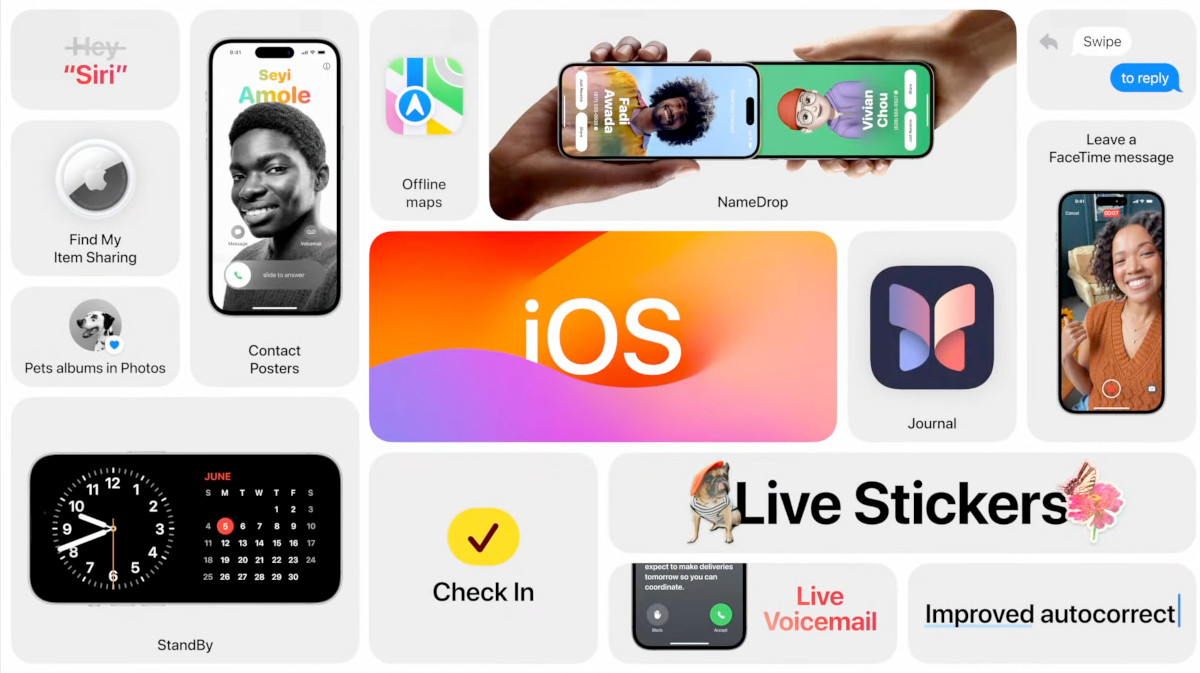
IOS 17 heeft veel nieuwe functies die niet alleen betrekking hebben op de interface van het besturingssysteem, maar ook standaard geïnstalleerde applicaties. De twee belangrijkste nieuwe functies worden standby en diary genoemd. Veel systeemtoepassingen profiteren echter van aanzienlijke verbeteringen, of het nu gaat om stickerberichten, spraakberichten FaceTime, Namedrop airdrops of offline kaarten.

IOS 17 Verandert iPhone in een standby smartphone
De eerste grote nieuwigheid is standby, die focust op wanneer je geen smartphone bij de hand hebt, maar wanneer deze op de oplader wordt geplaatst. Dit is een alternatief voor het vergrendelen van het scherm, dat alleen wordt geactiveerd wanneer de smartphone oplaadt op het MagSafe accessoire (dit betekent dat alleen compatibele smartphones met MagSafe back-up kunnen gebruiken).
Om het a priori te zeggen, deze interface lijkt iPhone te veranderen in een wekker: standaard wordt standby tijd weergegeven (met behulp van de fotocarrousel van uw geselecteerde behang of album), en de kleur van het scherm wordt gesynchroniseerd volgens de geselecteerde “gecentraliseerde” modus. De klokstijl en display informatie zijn configureerbaar.
Maar niet alleen dat. Standby kan widgets op volledig scherm weergeven, zoals agenda, Apple Music (met muziekbediening), weer, enz. Het ontwerp van elke widget is geoptimaliseerd voor afspelen op afstand. U kunt ook de “stapel” widgets instellen om van de ene widget naar de andere te schakelen wanneer uw vingers glijden. Natuurlijk is Siri nog steeds beschikbaar. Natuurlijk is Standby compatibel met widgets van externe uitgevers: je kunt bijvoorbeeld in realtime zien wanneer je Uber Eats-bestelling aankomt.

Hier leggen we uit hoe u deze tool kunt gebruiken en welke voorwaarden nodig zijn om deze te activeren.

IOS 17 helpt je bij het schrijven van een levensdagboek
De tweede belangrijke nieuwe functie van iOS 17 is dagboek. Dit is de standaardtoepassing die op alle iPhones is geïnstalleerd. Hiermee kunt u een persoonlijk dagboek maken om belangrijke momenten van de dag te onthouden. Elke dag kun je je gedachten, opmerkingen, foto’s, liedjes die je hebt gehoord, sporttrainingen die je hebt gedaan, je locatie of vrienden met wie je tijd hebt doorgebracht (opgenomen in contacten).

De informatie die wordt gebruikt om elke logboekvermelding te maken, komt natuurlijk van door Apple ontwikkelde applicaties, maar ook van toepassingen van derden, aangezien Cupertino een API heeft ontwikkeld die logboeken kan verbinden met andere software. Uiteraard zal de iPhone je niet in de steek laten in je creatieve proces. De toepassing stelt voor highlights toe te voegen aan het dagboek.

Op dezelfde manier stelt messaging u in staat om uw geografische locatie in real-time rechtstreeks vanuit thuisberichtentoepassingen te delen.
IOS 17 heeft de contactlijst op mobiele telefoons verbeterd
Bij de introductie van iOS 17 benadrukte Apple verbeteringen in communicatietoepassingen. Telefoon, bericht en FaceTime. In iOS 17 zijn ze allemaal modern. T é l é phone biedt bijvoorbeeld een nieuw, dynamischer aangepast contactformulier waarbij de foto van de beller volledig wordt weergegeven. Elke iPhone-gebruiker kan een contactkaart maken met foto’s en memoji, met verschillende effecten en stijlen voor elke optie. Natuurlijk is het lettertype voor het schrijven van de naam aanpasbaar (vorm en kleur). Het display van de contactkaart is ook compatibel met toepassingen van derden (als ze deze willen gebruiken).
De telefoon bevat ook een nieuwe functie genaamd real-time voicemail, die het gebruik van voicemail moderniseert. Live VoiceMail bevat een hulpmiddel voor het transcripteren van berichten waarmee berichten die op voicemail zijn achtergelaten als tekst kunnen worden weergegeven. Daarnaast blokkeert real-time voicemail ongewenste oproepen.
FaceTime is compatibel met Apple TV
IOS 17 heeft enkele verbeteringen gebracht aan Apple’s Visio calling applicatie FaceTime. De eerste maakt gebruik van continuïteit, waardoor meerdere Apple producten kunnen samenwerken. Met Continuity kunt u videogesprekken voeren via TV en Apple TV, zodat u de communicator op het grote scherm kunt bekijken en de hoofdcamera van de iOS 17 iPhone wordt de netwerkcamera. Houd er rekening mee dat deze functie niet ongekend is, aangezien Apple hetzelfde principe gebruikt tussen MacBook en iPhone, waarbij de laatste de webcam van de eerste wordt.

ChatGPT: OpenAI lanceert een AI verbeterde zoekmachine op de 9e mei, Google Trembling!

Voor ChatGPT getaggte zoekmachines is dit een realiteit geworden. Internetgebruikers vonden een URL, wat sterk aangeeft dat de domeinnaam gereserveerd is door OpenAI. Ondertussen verklaarde een duidelijk geïnformeerde X-gebruiker dat de lancering op 9e mei zal plaatsvinden.

In slechts enkele jaren heeft OpenAI voet gewonnen onder tech giganten, grotendeels dankzij het succes van ChatGPT. Daarom verbergt het bedrijf vandaag niet langer zijn bereidheid om wrijving met reuzen aan te gaan. Hoewel de verbinding met Microsoft steeds zwakker wordt, valt het Google direct aan. Er is momenteel echter geen officieel nieuws. Maar wantrouwen wordt steeds meer verboden.

Dit alles begon een paar maanden geleden toen informatiemedia meldden dat OpenAI een eigen zoekmachine aan het ontwikkelen was. Volgens mediabronnen zal dit laatste gedeeltelijk gebaseerd zijn op Microsoft’s oplossing Bing, terwijl het de kracht van kunstmatige intelligentie GPT brengt. Maar sindsdien is er geen nieuws meer. Totdat sommige internetgebruikers gingen zoeken en iets heel verbazingwekkends vonden.

Op Reddit meldde een gebruiker dat de domeinnaam search.chatgpt.com onlangs is gemaakt en geverifieerd. Helaas, wanneer u probeert daar te bereiken, de pagina toont geen inhoud. Eindelijk is het er bijna. Het bevat een mysterieus “niet gevonden”. Dit is niet onbelangrijk, want als de domeinnaam niet bestaat, zal de webbrowser een typische 404 fout weergeven.

Het belangrijkste is dat voormalig McKinsey consultant Pete Huang op zijn X (Twitter) account verklaarde dat de domeinnaam van kracht zal worden op de 9e mei en hij momenteel een technologiegerichte podcast host. Hij noemde zijn bron van informatie echter niet. Daarom is het het beste om een pincet te gebruiken om informatie te verkrijgen. Er begonnen echter aanwijzingen op te stapelen, wat misschien geen toeval is als de theoretische lanceringsdatum nadert.

Nintendo verwijderde meer dan 8500 Switch emulators in één keer, geen grapje meer

Nintendo vecht meer dan ooit tegen de nieuwste game console Switch emulator. Vanwege een van zijn verzoeken werden meer dan 8500 dergelijke programma’s in één keer verwijderd.

Hoewel alle fabrikanten van spelconsoles zeer beschermend zijn voor hun platforms, kan geen enkel overeenkomen met Nintendo’s enkel. Zoals bekend is dit Japanse bedrijf bijzonder proactief in het aanpakken van inbreuken op auteursrechten op korte of lange afstand. Zelfs een video op YouTube over een game die Zelda nog nooit eerder heeft uitgebracht kan niet gespaard worden. In deze situatie is het gemakkelijk te begrijpen dat het bedrijf in oorlog is met de nieuwste game console Switch emulator.

Nadat Nintendo hem enkele jaren relatief kalm had gehouden, diende Nintendo eind februari een klacht in tegen Yuzu’s ontwikkelaars. Dit is een van de beroemdste programma’s in zijn soort, en het zal snel crashen: slechts een week later zal de emulator permanent worden uitgeschakeld. Anderen hebben besloten om het voortouw te nemen in het waarborgen van de duurzaamheid van hun producten. We hebben bijvoorbeeld gezien dat Nintendo DS-emulators gratis en open source zijn geworden. Maar Nintendo is nog niet klaar.

Wanneer een populair programma uit het netwerk verdwijnt, hoeft u niet lang te wachten, er verschijnen meerdere kopieën op het netwerk. Yuzu is geen uitzondering, want het is gemakkelijk om een versie te vinden met slechts een zoekopdracht. Of beter gezegd, dit is “heel gemakkelijk”. Nintendo heeft een DMCA-auteursrechtinbreukaanvraag ingediend bij GitHub, een platform voor ontwikkelaars om hun werken en code te publiceren. De website besluit snel.

Volgens het verzoek verwijderde GitHub 8535 kopieën van Yuzu uit zijn directory. Daarom bestaat er geen risico dat Japanse managers hierdoor nog erger worden. Dit is het geval met het internet. Deze klap markeert mogelijk niet het einde van de schakelsimulator. Terwijl Nintendo wacht op een ander om het te bespreken, verschuift hij zijn inspanningen nu naar de MIG Switch, een flashkaart die elk spel op het spelsysteem kan draaien. Het bedrijf wil dat Google websites die het apparaat leveren uit de zoekresultaten verwijdert.

Hoe kunt u wijzigen waar schermafbeeldingen worden opgeslagen op een Mac

Met de juiste sneltoetsen is het maken van een screenshot op een Mac heel eenvoudig, hoewel ze niet altijd op de juiste locatie worden opgeslagen. Gelukkig zijn er een aantal locaties waar je uit kunt kiezen en selecteren is net zo snel en eenvoudig als het maken van een screenshot in de eerste plaats.
Hier volgt hoe u kunt kiezen waar screenshots worden opgeslagen op een Mac.
Hoe kunt u wijzigen waar schermafbeeldingen worden opgeslagen op een Mac
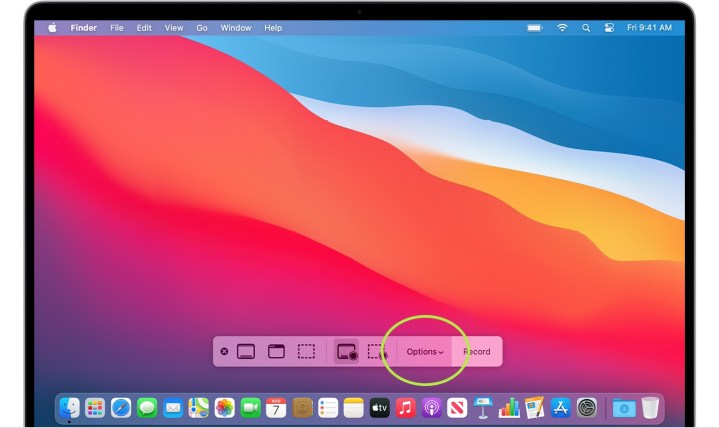
De methode “Command and Shift Ctrl” opent het schermvullende opnamepaneel op uw Mac. Dit is standaard een groot vastleggingsvenster genaamd Screenshot dat u kunt aanpassen voor uw screenshot en verschillende modi hieronder die kunnen wijzigen wat voor soort opname u wilt. U kunt ervoor kiezen om het hele scherm, een specifiek venster van een app (meestal voor een groter Mac-scherm) of een aangepast gedeelte van het hele scherm vast te leggen, samen met opties voor video-opnamen.
Wat niet duidelijk is, is hoe u kunt wijzigen waar de schermafbeelding wordt opgeslagen.

Stap 1: Druk op Command en Shift-toets om het deelvenster Schermafdruk te openen en aan de slag te gaan.

Stap 2: Kijk naar de besturingselementen van het deelvenster Schermafdruk onderaan het scherm. Aan de rechterkant zie je een knop genaamd Opties. Selecteer het om een pop-upmenu te openen.
Stap 3: Bovenaan dit nieuwe pop-upmenu bevindt zich een sectie met de naam Opslaan in. Hier ziet u een verscheidenheid aan populaire mappen of apps waarin u de schermafdruk kunt opslaan, waaronder Documenten, Klembord, Mail en Voorbeeld. Als een van deze opties voor u werkt, selecteert u het.

Stap 4: Als u een specifiek bestand wilt voor het opslaan van deze screenshot, selecteert u in plaats daarvan Andere locatie. Hiermee kunt u een specifieke map kiezen of maken voor het opslaan van deze bestanden. Als je regelmatig screenshots maakt, raden we aan om hiervoor een speciale map te maken.

Stap 5: Voor kleinere screenshots kunt u met de optie *Command, Shift, Ctr4 *direct een aangepast screenshot-venster met uw cursor slepen om elk deel van het scherm vast te leggen dat u wilt. Het is zeer snel en een uitstekende optie voor het maken van frequente screenshots. Het probleem is dat deze screenshots worden opgeslagen als afzonderlijke bestanden op uw bureaublad, dus binnenkort bedekken ze uw hele startscherm en veroorzaken ze problemen.

Een andere optie is om de Terminal te gebruiken.

Wijzigen waar screenshots worden opgeslagen op een Mac met Terminal
U kunt de Terminal ook gebruiken om de locatie te wijzigen waar screenshots op een Mac worden opgeslagen. Het is een beetje meer een betrokken proces, maar volg deze stappen en je zult geen problemen tegenkomen.

Stap 1: Ga naar je Terminal om een paar belangrijke commando’s uit te typen. U kunt de Terminal vinden in het gedeelte Toepassingen op uw Mac Dock, in de map Hulpprogramma’s.
Stap 2: Typ (of kopieer en plak) dit commando met de terminal open:

Standaard schrijf com.apple.screencapture locatie

Sluit af door op de spatiebalk te drukken. Voer het commando nog niet in!
Stap 3: U moet de opdracht beëindigen door een juiste mapbestemming op te geven. U kunt dit typen, maar meestal is het veel gemakkelijker om de map zelf te vinden en naar het Terminal venster te slepen. Dit plakt automatisch de maplocatie in het commando voor u (zonder iets aan de map te doen).

Net als voorheen raden we u aan om een map op uw bureaublad te maken die screenshots heet om hiervoor te gebruiken, maar u kunt elke gewenste mapbestemming slepen. Sleep echter geen map uit het Finder-menu aan de linkerkant, omdat dit slechts mapsnelkoppelingen zijn die kunnen worden verwijderd, maar geen nuttige bestemming geven. Gebruik altijd de map zelf.

Stap 4: Druk op Enter. Met het juiste commando moet Terminal dit foutloos verwerken. Om te eindigen plakt u het volgende in:

killall SystemUIServer

Druk nogmaals op Enter. Uw snelle screenshots moeten nu worden opgeslagen in de map van uw keuze.

Handig is dat het deelvenster Schermafdruk deze opdracht ook herkent. Als u een map maakt en gebruikt voor deze snelle screenshots, wordt deze ook de standaardopslaglocatie voor elke screenshotmodus die u in het vastleggen deelvenster gebruikt, waardoor een andere nuttige laag wordt toegevoegd.

Wil je meer tips om je Mac vaardigheden te verbeteren? Hier zijn onze beste tips om uw MacBook nog beter te maken.

Thema kleuren wijzigen in Google Slides

Een thema kiezen in Google Slides
U kunt op elk moment in uw presentatie een thema kiezen. Maar als u er vanaf het begin een kiest, kunt u het algehele uiterlijk gemakkelijker visualiseren terwijl u uw elementen op de dia’s plaatst.

Stap 1: Wanneer u een lege presentatie opent in Google Slides, moet u de zijbalk Thema’s tegelijkertijd openen. Zo niet, selecteer gewoon een dia en kies Thema in de werkbalk bovenaan.

Stap 2: Je ziet meer dan 20-thema’s in de zijbalk. U kunt kiezen uit eenvoudige lichte of donkere, casual en kleurrijke, of elegante opties.

Selecteer degene die u wilt en u ziet dat uw diavoorstelling onmiddellijk wordt bijgewerkt met het nieuwe kleurenschema, lettertypen en ontwerp.
Stap 3: Gebruik de X rechtsboven in de zijbalk Thema’s om deze te sluiten.

Themakleuren wijzigen in Google Slides
Net als het selecteren van een thema, kunt u het kleurenschema van een presentatie op elk moment tijdens het bewerkingsproces aanpassen.

Stap 1: Kies een dia in uw presentatie, selecteer het tabblad Dia en kies Thema bewerken.
Stap 2: Je ziet dan de Theme Builder openen. Hiermee worden alle dia’s in het thema aan de linkerkant weergegeven, beginnend met de hoofddia bovenaan.

Optioneel kunt u bovenaan Naam wijzigen kiezen als u het thema een andere naam wilt geven.

Stap 3: Kies een dia om te beginnen. Houd er rekening mee dat wanneer u de kleuren wijzigt, deze op elke dia in dat thema worden gewijzigd.

Selecteer Kleuren in de werkbalk bovenaan.
Stap 4: Wanneer de zijbalk aan de rechterkant wordt weergegeven, opent u het vervolgkeuzevak Kies een themakleur.

Stap 5: Kies een van de themakleuren die u wilt wijzigen. U ziet opties zoals tekst en achtergrond, accent en koppeling.
Stap 6: U kunt vervolgens de hex code invoeren, het schaduwgereedschap gebruiken, de kleurschuifregelaar verplaatsen of een standaardkleur kiezen. U ziet uw wijziging onmiddellijk op de dia’s aan de linkerkant in de themabouwer.
Stap 7: Als u klaar bent met het wijzigen van alle gewenste kleuren, gebruikt u de X rechtsboven om de zijbalk te sluiten en vervolgens de X rechtsboven van de Theme Builder om deze ook te sluiten.

U gaat dan terug naar de normale weergave voor uw presentatie, waar u uw diavoorstelling kunt blijven bewerken.

Bluetooth hoofdtelefoon aansluiten op de pc

Uw Bluetooth-hoofdtelefoon aansluiten op een pc
Uw pc moet Bluetooth ondersteunen om Bluetooth-apparaten te verbinden. Hoewel ingebouwde ondersteuning gebruikelijk is op laptops en sommige desktop-pc’s, ondersteunen niet alle pc’s deze standaard. Als de jouwe deze niet heeft, kunt u een draadloze zender en ontvanger van derden toevoegen om die connectiviteit toe te voegen.

Stap 1: Als u Bluetooth wilt inschakelen (als dat nog niet zo is), selecteert u het kleine pijltje naast de klok rechtsonder op het scherm, klikt u met de rechtermuisknop op het pictogram Bluetooth en selecteert u Ga naar Instellingen. U kunt ook zoeken naar “Bluetooth” in de zoekbalk van Windows. Selecteer vervolgens de optie Bluetooth en andere apparaten.

Hoe dan ook, wanneer u op de pagina Bluetooth-instellingen voor andere apparaten bent, gebruikt u de schakelaar op het scherm om Bluetooth in te schakelen.

Stap 2: Schakel Bluetooth in op Aan als dat nog niet zo is.
Stap 3: Zet uw hoofdtelefoon in de koppelingsmodus. Verschillende bedrijven doen dit op verschillende manieren. Meestal is er een koppelingsknop die je moet indrukken, of misschien moet je de oordopjes erin steken en hun aanraakingang een paar seconden vasthouden. Als u niet zeker weet, raadpleegt u de handleiding van uw apparaat of raadpleegt u de website van de fabrikant.

Stap 4: Selecteer Bluetooth of ander apparaat toevoegen en vervolgens op de optie Bluetooth.
Stap 5: U zou het apparaat moeten zien in de lijst met beschikbare Bluetooth-apparaten die wordt weergegeven. Selecteer uw apparaat en selecteer Verbinding maken.

Wat het verbindingsproces zoveel beter maakt, is dat je het maar één keer hoeft te doen. Zodra u uw apparaat eenmaal succesvol hebt gekoppeld, maakt de hoofdtelefoon automatisch verbinding met uw pc de volgende keer, mits deze zich dicht bij uw pc bevindt, in de koppelingsmodus staat en Bluetooth van uw pc is ingeschakeld.

Geen Bluetooth icoon? Misschien heb je het niet.
Als u Bluetooth probeert in te schakelen of een nieuwe Bluetooth-headset of hoofdtelefoon toevoegt en geen Bluetooth-pictogram ziet, ondersteunt uw pc deze mogelijk niet. Als dit niet het geval is, kunt u altijd een Bluetooth-zender/ontvanger van een derde partij toevoegen. Ze zijn relatief goedkoop, maar als je bepaalde Bluetooth-codec-ondersteuning wilt, zorg er dan voor dat je er een koopt met de juiste ondersteuning.

Microsoft rand: de AI copiloot maakt je een echte schrijver zonder de moeite van het schrijven van e-mails


Microsoft Edge, de standaardbrowser voor Windows 11, heeft nieuwe schrijfmogelijkheden met ai verbeterd.Met de introductie van Windows Copilot ai assistent, rand zal zorgen voor een soepeler en slimmer schrijven.Gebruikers zullen profiteren van suggesties voor het herschrijven en het verbeteren van de zinsstructuur.

Microsoft ’s Windows geintegreerde webbrowser Microsoft rand zal binnenkort een nieuwe functie genaamd AI Compose.Deze technologie stelt gebruikers in staat om automatisch suggesties voor verbeteringen en redactionele teksten direct in de browser te ontvangen.Het werkt op een vergelijkbare manier als Grammarly, een schrijf-assistent die ook is gebaseerd op ai.Bovendien zal de integratie van Copilot, die verschillende pc-taken gemakkelijker maakt, deze nieuwe functies toevoegen, aangepast aan de gewenste toon, formaat of lengte.

Rand zal ook worden bijgewerkt om het gebruik van digitale pen schrijven ondersteunen.Deze functie zet de handgeschreven tekst in het veld van het webformulier om in getypte tekst.Voor ontwikkelaars introduceert microsoft een nieuwe tool, de EditContext API, die helpt om de ontwikkeling van een web-tekst-editing interface te vereenvoudigen.Het maakt het mogelijk om meer complexe tekstgebieden die meer visueel kunnen communiceren met de lokale functies van de browser te creeren.

Nieuwe functies in microsoft Edge handschrift zijn het veranderen van de manier waarop gebruikers omgaan met de browser.Ze kunnen niet alleen formulieren direct invullen met een digitale pen, maar ze kunnen ook eenvoudig teksten aanpassen.Door woorden te verwijderen worden ze verwijderd.Bovendien, tekenen van verticale of horizontale lijnen voegt spaties of regelafbrekingen respectievelijk.Deze eenvoudige en intuitieve gebaren verbeteren de snelheid en vloeibaarheid van de navigatie aanzienlijk, waardoor het gebruik van de browser natuurlijker en directer wordt.

Microsoft moedigt gebruikers actief aan om deze nieuwe functies te verkennen en hun feedback over toekomstige verbeteringen te delen.Met deze innovaties, Edge probeert om zich te onderscheiden van anderen, omdat de concurrentie tussen browsers is erg hoog als ai is overal.

Deze operator maakt het wisselen van SIM-kaarten moeilijker. Hieronder vindt u hoe u

De operator heeft een nieuwe beveiligingsmaatregel ingezet om het fenomeen van het uitwisselen van simkaarten door hackers te bestrijden. We willen weten waarom hij er niet eerder aan dacht.
U weet het misschien, maar zelfs uw telefoonnummer kan niet worden beschermd tegen diefstal. Het moet gezegd worden dat het voor veel dingen mogelijk maakt, zoals op uw smartphone, kunt u verschillende beveiligingscodes ontvangen in het kader van dubbele authenticatie, zoals toegang tot uw bankwebsite. Met uw nummer kan een kwaadwillende persoon zich ook voordoen als u en phishing berichten of malware links sturen naar mensen die u kent.

Maar hoe komen hackers aan deze persoonlijke informatie? Door middel van zogenaamde SIM-kaart uitwisseling, of SIM-kaart uitwisseling in Moliere taal. Het doel is simpel: zet uw nummer over naar een kaart gecontroleerd door een oplichter. Meestal bellen ze uw operator in uw hoedanigheid en verlengen de tijd van diefstal of verlies van tevoren om een nieuwe simkaart te verkrijgen. Daarom vereist dit voorkennis van uzelf: achternaam, voornaam, e-mailadres… Nu, voor operators die nieuwe beveiliging implementeren, is dit niet genoeg.

Verrassend genoeg beschikt de operator in kwestie al over een effectief simkaartschakelsysteem, behalve de volledig onlogische configuratie. Wanneer een dergelijk verzoek wordt gedaan, wordt een bericht online verzonden om het verzoek goed te keuren. Het probleem is dat na tien minuten geen reactie, goedkeuring automatisch doorgaat. Nu, dit zal worden gedaan in twee fasen op T-Mobile in de Verenigde Staten, zoals het gaat over hem.

Ten eerste zal een geautomatiseerde tool genaamd ACE for Account Change Engine bepalen of het verzoek legitiem is. We weten niet hoe, maar we kunnen ons voorstellen dat kunstmatige intelligentie werkt. Als het antwoord negatief is, moet u deze keer reageren met een bevestigingsbericht en wordt u vervolgens bestraft met afwijzing. Als de lijn niet beschikbaar is (bijvoorbeeld als een smartphone wordt gestolen), kunnen berichten worden verzonden naar andere nummers die aan de klant zijn gekoppeld of in de winkel worden ingevoerd. De oplossing van eSIM kan niet alleen worden afgewezen, maar als bewezen effectief, kan deze ook naar ons worden geëxporteerd.

ChatGPT: Android- en iOS-toepassingen hebben eindelijk ingehaald met netwerkversies via deze belangrijke functie

In toekomstige updates zullen ChatGPT-smartphonegebruikers uiteindelijk profiteren van functies die alleen beschikbaar zijn op de netwerkversie. Een andere reden om kunstmatige intelligentie alleen op Android of iOS te gebruiken.

In veel opzichten is het gebruik van ChatGPT op een Android smartphone of iPhone handiger dan op een netwerkversie. Naast de duidelijke mobiliteit van de oplossing profiteert de applicatie ook van enkele unieke functies, waaronder spraakopdrachten, die veel tijd kunnen besparen. Helaas, als de resulterende prompts onjuist zijn, kan de bespaarde tijd onmiddellijk verloren gaan.

In feite is het op Android en iOS nog steeds onmogelijk om de prompt te wijzigen na het verzenden. Als dit niet aan uw vereisten voldoet, moet u de hele zin opnieuw typen, wat onaangenamer is op een smartphone toetsenbord dan op een pc toetsenbord. Deze functie bestaat echter in de netwerkversie van ChatGPT. Wanneer u de muisaanwijzer over de prompt beweegt, biedt het een bewerkknop in potloodstijl.

Gelukkig staat deze kloof op het punt om te worden gecorrigeerd. Zoals de klokkenluider AssembleDebug ontdekte, bevatten de nieuwste ChatGPT bètaversies op Android en iPhone eindelijk de mogelijkheid om prompts te bewerken na het verzenden. U hoeft dit laatste niet meer te hertypen, dus wanneer het fouten bevat en niet nauwkeurig genoeg is. Deze functie werkt op dezelfde manier op Android en iOS.

Om het op te roepen houdt u het bericht dat u wilt bewerken ingedrukt en drukt u vervolgens op de knop Bewerken in het open menu. Zodra u klaar bent, stuurt u het bericht gewoon zoals met behulp van een reguliere prompt. ChatGPT zal deze wijzigingen in overweging nemen en hun reactie dienovereenkomstig aanpassen. Het is momenteel onduidelijk wanneer deze functie beschikbaar zal zijn voor publiek gebruik, maar we denken dat het niet te lang zal duren.

Cybertruck heeft een significant fabricagefout dat de update niet voldoende is om op te lossen


Tesla heeft duizenden netwerktrucks van eind 2023 tot begin 2024 teruggeroepen. Volgens de National Highway Traffic Safety Administration (NHTSA) in de Verenigde Staten is er een defect in het gaspedaal van elektrische pick-ups, die bestuurders ernstig in gevaar brengt en het risico op botsingen aanzienlijk verhoogt. Verklaring.

Tesla is een gebruikelijk terugroepmerk. Dit zijn echter meestal kleine problemen, met enkele uitzonderingen die eenvoudige software-updates op afstand vereisen om op te lossen. Wat betreft Cybertruck, de elektrische pick-up truck is nog niet voorbij de terugroepbox. Tot nu toe.

In feite heeft de fabrikant zojuist 3878 netwerk trucks teruggeroepen, die allemaal pick-up trucks zijn vervaardigd tussen november 13, 2023 en april 4, 2024. Maar waarom? Volgens de National Highway Traffic Safety Administration (NHTSA) in de Verenigde Staten worden deze voertuigen allemaal getroffen door ernstige fabricageproblemen met het gaspedaal.

Kortom, de pedalen van Cybertruck zijn voorzien van glanzende kunststof pads. Het is echter bewezen dat de hoes kan worden verwijderd volgens de druk die door de voeten van de bestuurder wordt uitgeoefend. Hierdoor kan het kussen vast komen te zitten in de groef direct boven het pedaal. Zoals de betrokken bestuurder op TikTok uitlegde, kan zelfs nadat u uw voet hebt opgetild, het gaspedaal zelfstandig worden ingedrukt. Dit is een zeer ernstig probleem, Cybertruck veranderen in een echte 3-ton raket

Gelukkig kan het indrukken van het rempedaal de acceleratie elimineren en ervoor zorgen dat het voertuig volledig stopt. Dit is genoeg om passagiers de tijd te geven om op het pedaal te stappen en de beruchte cache te verwijderen… Volgens NHTSA kan het probleem komen door ongeoorloofde vervanging van onderdelen op de Cybertruck productielijn.

Sterker nog, er is een nieuw smeermiddel gebruikt om de montage van de platen op de pedalen te vergemakkelijken. Overmatig smeermiddel vermindert echter de vasthoudende kracht van de remschoenen op het pedaal. Het bureau schreef dat op basis van de druk die door de bestuurder op het pedaal wordt uitgeoefend, de hoes los kan raken en “de functie van het pedaal kan beschadigen”.

Tesla beseft de ernst van het probleem en heeft besloten om alle leveringen van Cybertrucks voor een week op te schorten van 13e tot 20e april. Verschillende gebruikers hebben slecht nieuws ontvangen via sms: “We hebben zojuist bericht ontvangen dat uw voorbereidingswerkzaamheden onverwacht zijn vertraagd. We moeten de geplande levering volgende week annuleren en we nemen opnieuw contact met u op nadat we u een nieuwe datum hebben gegeven.”, Kunnen we het lezen? De National Highway Traffic Safety Administration voegde eraan toe dat Tesla niet op de hoogte is van eventuele botsingen, verwondingen of sterfgevallen in verband met de storing.